Windows md 파일을 Chrome 마크다운 뷰어로 열기
Chrome 브라우저에 마크다운 뷰어 확장 프로그램(Markdown Reader)을 설치하고, Windows에서 md 파일을 더블클릭하면 Chrome이 열려 문서 모양으로 보이게 설정하는 방법입니다. 확장 프로그램 설치, 로컬 파일 접근 허용, 기본 앱 지정, 동작 확인까지 순서대로 따라할 수 있습니다.

#01. 작업 목적
Windows에서 md 파일을 더블클릭하면 Chrome이 열리고, 마크다운 문서가 제목·목록·표가 적용된 문서 모양으로 보이게 합니다.
- Chrome에 마크다운 뷰어 확장 프로그램 Markdown Reader를 설치합니다.
- 확장 프로그램이 내 컴퓨터의 파일을 읽을 수 있게 허용합니다.
- md 파일의 기본 앱을 Chrome으로 지정합니다.
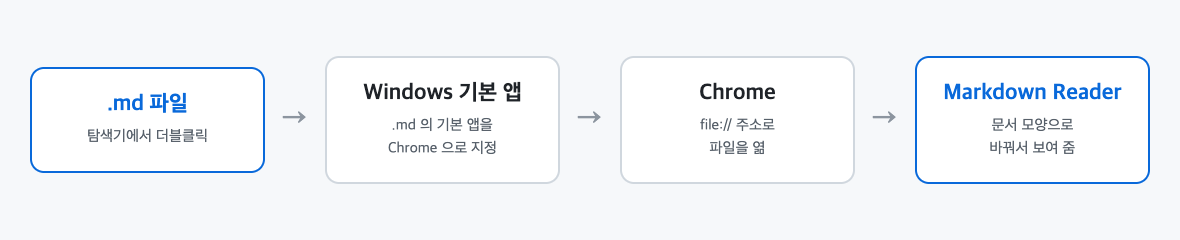
마크다운(Markdown)은
# 제목,- 목록처럼 간단한 기호로 문서의 모양을 표시하는 글쓰기 형식입니다. 파일 확장자는.md이고, 메모장으로 열면 기호가 그대로 보입니다.
작업 환경
| 항목 | 값 |
|---|---|
| OS | Windows 11 |
| 브라우저 | Google Chrome (설치되어 있어야 함) |
| 확장 프로그램 | Markdown Reader 3.6.33 (2026-11-06 업데이트 기준) |
주의 사항
- md 파일을 더블클릭했을 때 열리는 프로그램이 Chrome으로 바뀝니다. md 파일을 수정하려면 파일을 마우스 오른쪽 버튼으로 눌러
연결 프로그램에서 메모장이나 편집기를 고릅니다. - Markdown Reader는 문서를 보는 용도입니다. 내용을 고치는 기능은 없습니다.
- 확장 프로그램 설치와 기본 앱 지정은 화면에서 직접 눌러야 하는 작업입니다. 명령만으로는 끝낼 수 없습니다.
#02. Markdown Reader 설치
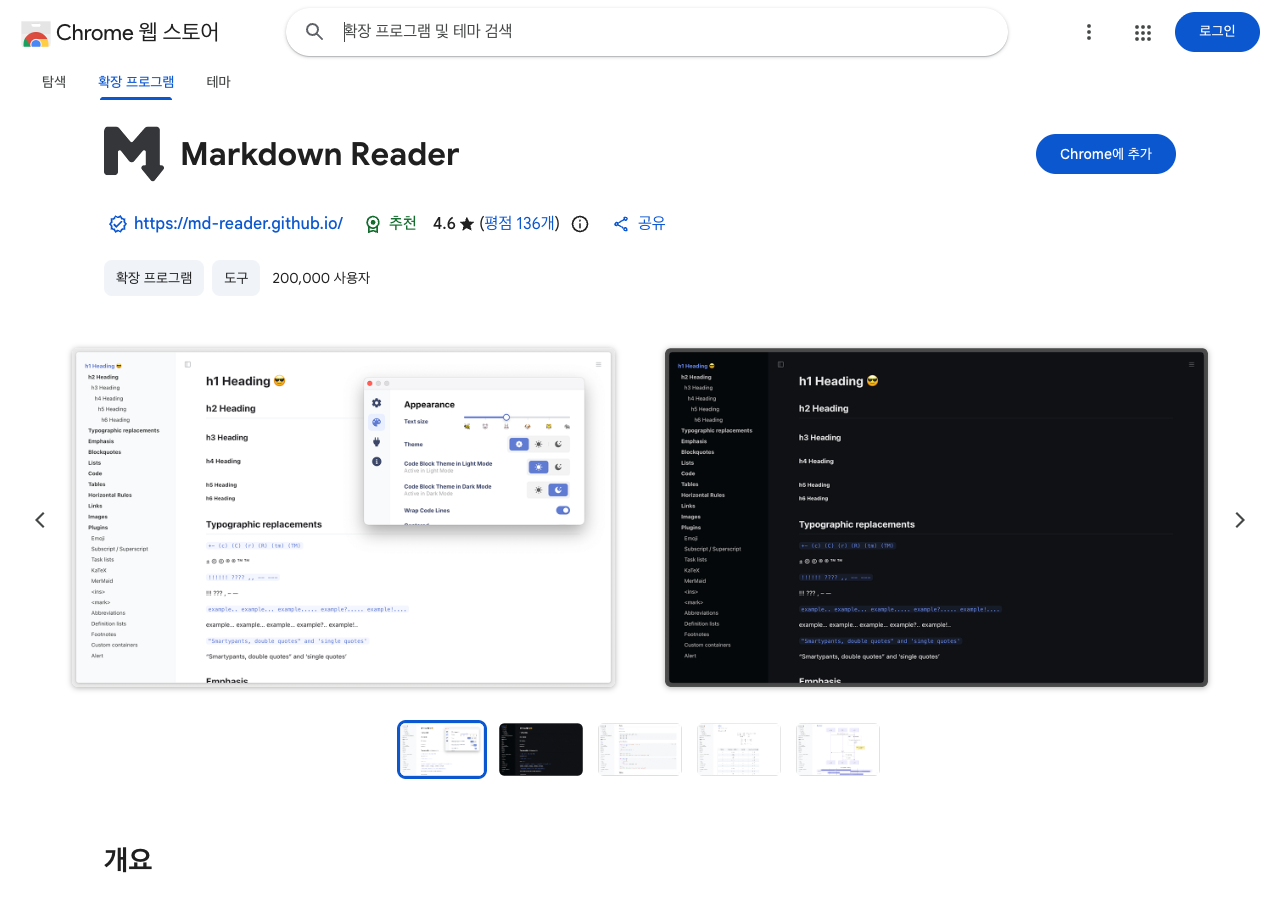
1. Chrome 웹 스토어 열기
Chrome에서 아래 주소를 엽니다.
1
https://chromewebstore.google.com/detail/markdown-reader/medapdbncneneejhbgcjceippjlfkmkg?hl=ko
PowerShell에서 바로 열 수도 있습니다.
1
Start-Process chrome "https://chromewebstore.google.com/detail/markdown-reader/medapdbncneneejhbgcjceippjlfkmkg?hl=ko"
Start-Process는 프로그램을 실행하는 PowerShell 명령입니다.chrome뒤의 주소가 Chrome이 열 페이지입니다.
2. Chrome에 추가
이 단계는 사람이 직접 해야 합니다.
- 페이지 오른쪽 위의
Chrome에 추가버튼을 누릅니다. - 확인 창이 뜨면
확장 프로그램 추가를 누릅니다.
3. 설치 확인
Chrome 주소창에 아래 주소를 입력합니다.
1
chrome://extensions
확장 프로그램 목록에 Markdown Reader가 있고 스위치가 켜져 있으면 정상입니다.
#03. 로컬 파일 접근 허용
Chrome은 확장 프로그램이 내 컴퓨터의 파일(file:// 주소)을 읽는 것을 기본으로 막아 둡니다. 이 설정을 켜지 않으면 md 파일을 열어도 기호가 그대로 보입니다.
이 단계는 사람이 직접 해야 합니다.
Chrome 주소창에 아래 주소를 입력합니다. Markdown Reader의 세부정보 화면이 바로 열립니다.
1
 chrome://extensions/?id=medapdbncneneejhbgcjceippjlfkmkg
화면을 아래로 내려
파일 URL에 대한 액세스 허용스위치를 켭니다.
- 주소가 열리지 않으면
chrome://extensions에서 Markdown Reader의세부정보버튼을 누릅니다. - 주소 끝의
medapdbncneneejhbgcjceippjlfkmkg는 Markdown Reader의 고유 번호입니다.
#04. md 파일의 기본 앱 지정
두 방법 중 하나만 하면 됩니다.
1. 설정 앱에서 지정
기본 앱 설정 화면을 엽니다.
설정 > 앱 > 기본 앱순서로 들어가거나 PowerShell에서 아래 명령을 실행합니다.1
Start-Process "ms-settings:defaultapps"
- 맨 위의
파일 형식 또는 링크 형식의 기본값 설정검색창에.md를 입력합니다. - 검색 결과로 나온
.md항목을 누릅니다. - 앱 목록에서
Google Chrome을 고르고기본값 설정을 누릅니다.
ms-settings:defaultapps는 Windows 설정의 기본 앱 화면을 가리키는 주소입니다.- 2~4번은 사람이 직접 해야 합니다.
2. 파일에서 바로 지정
- 탐색기에서 아무 md 파일을 마우스 오른쪽 버튼으로 누릅니다.
연결 프로그램 > 다른 앱 선택을 누릅니다.- 목록에서
Google Chrome을 고르고항상을 누릅니다.
한 번만을 누르면 이번에만 Chrome으로 열리고 기본 앱은 바뀌지 않습니다.- 이 방법은 처음부터 끝까지 사람이 직접 해야 합니다.
#05. 동작 확인
바탕 화면에 시험용 md 파일을 만들고 기본 앱으로 엽니다.
1
2
Set-Content -Path "$env:USERPROFILE\Desktop\md-test.md" -Value "# 테스트`n`n- 항목 1`n- 항목 2" -Encoding utf8
Invoke-Item "$env:USERPROFILE\Desktop\md-test.md"
Set-Content는 파일을 만들고 내용을 쓰는 명령입니다.`n은 줄바꿈입니다.$env:USERPROFILE\Desktop은 현재 사용자의 바탕 화면 폴더입니다.Invoke-Item은 파일을 더블클릭한 것과 똑같이 기본 앱으로 엽니다.
아래 두 가지가 모두 맞으면 정상입니다.
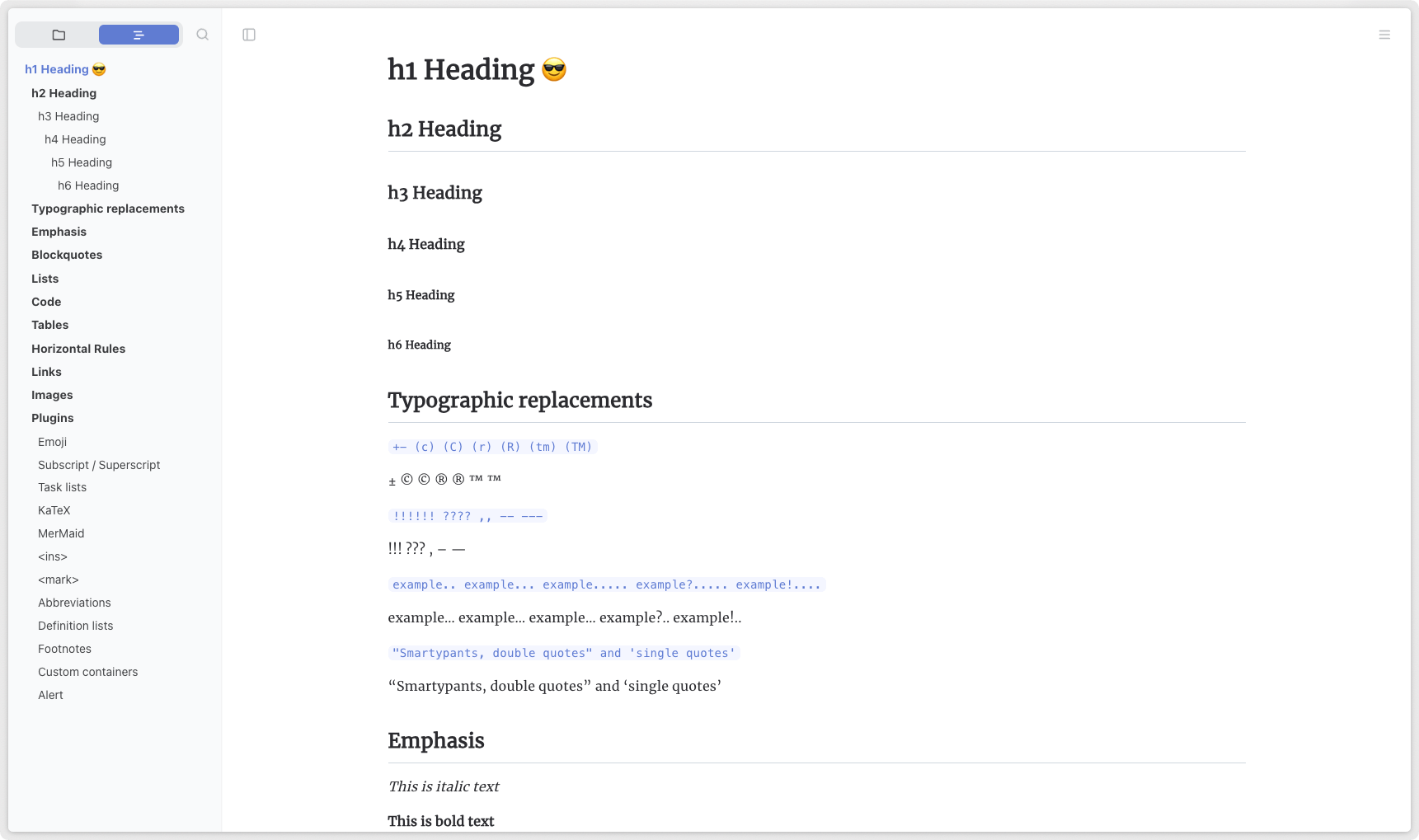
- Chrome이 열리고 주소창이
file:///로 시작합니다. 테스트가 큰 제목으로,항목 1·항목 2가 점 목록으로 보입니다.
정상으로 열리면 아래처럼 왼쪽에 목차가 있는 문서 화면이 됩니다.
확인이 끝나면 시험용 파일을 지웁니다.
1
Remove-Item "$env:USERPROFILE\Desktop\md-test.md"
#06. 문제 해결
| 증상 | 처리 |
|---|---|
Chrome은 열리는데 # 테스트처럼 기호가 그대로 보임 | #03의 파일 URL에 대한 액세스 허용이 꺼져 있습니다. 켠 뒤 Chrome에서 F5로 새로 고칩니다 |
| 메모장 등 다른 프로그램으로 열림 | #04의 기본 앱 지정이 되지 않았습니다. 다시 지정합니다 |
| 앱 목록에 Google Chrome이 없음 | 목록 아래의 PC에서 앱 선택을 누르고 C:\Program Files\Google\Chrome\Application\chrome.exe를 고릅니다 |
#07. 되돌리기
- 기본 앱:
#04와 같은 방법으로 들어가Google Chrome대신메모장을 고릅니다. - 확장 프로그램:
chrome://extensions에서 Markdown Reader의삭제를 누릅니다.
#08. 작업 지침 (AI 에이전트용)
이 글의 주소를 받은 AI 에이전트는 아래 규칙대로 진행합니다.
#02부터#05까지 순서대로 진행합니다. 이 작업은 대부분 화면에서 눌러야 하므로, 에이전트는 페이지와 설정 화면을 여는 명령(Start-Process)만 실행하고 누를 버튼 이름을 사용자에게 한 단계씩 안내합니다.- 사용자가 직접 해야 하는 단계는
#02의 2번,#03전체,#04의 버튼 선택입니다. 사용자가 끝냈다고 알려 주면 다음 단계로 넘어갑니다. - 시작 전에 Chrome이 설치되어 있는지 확인합니다. 없으면 설치 여부를 사용자에게 묻고, 임의로 설치하지 않습니다.
- 기본 앱을 레지스트리 수정이나 외부 도구로 강제로 바꾸지 않습니다. Windows가 막아 둔 설정이므로 반드시 사용자가 화면에서 지정합니다.
#05의 시험용 파일은 에이전트가 만들고 열 수 있습니다. 화면에 어떻게 보이는지는 사용자에게 물어 확인하고, 기호가 그대로 보인다고 하면#06의 처리 방법을 안내합니다.- 끝나면 시험용 파일을 지우고, md 파일이 이제 Chrome으로 열린다는 점과 수정할 때는
연결 프로그램을 쓴다는 점, 되돌리는 방법을 보고합니다.