Mac 한영 전환 지연 없애기 (Caps Lock을 F18로 재매핑)
Caps Lock 키를 F18로 재매핑하고 입력 소스 전환 단축키를 F18로 지정해, Caps Lock을 누르는 즉시 한영이 전환되게 하는 방법이다. 별도 프로그램 설치 없이 hidutil 명령과 LaunchAgent만 사용하며, 명령을 순서대로 실행하면 그대로 따라할 수 있다.
Posted 
By
6 min read
Mac 한영 전환 지연 없애기 (Caps Lock을 F18로 재매핑)
#01. 작업 목적
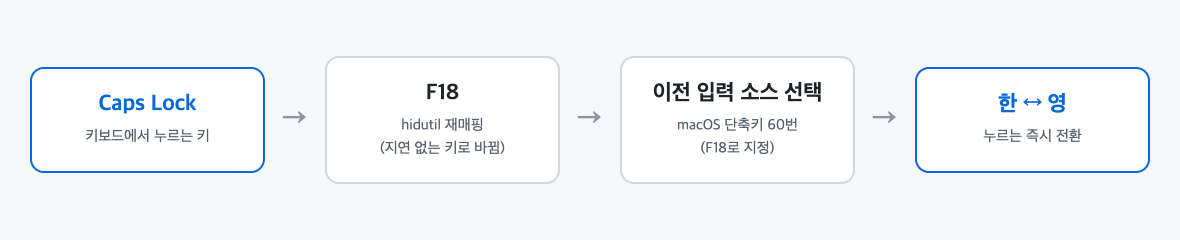
Caps Lock 키를 누르는 즉시 한영이 전환되게 한다.
- Caps Lock 키를 F18 키로 재매핑한다.
- macOS의 “이전 입력 소스 선택” 단축키를 F18로 지정한다.
- 재부팅·로그인 후에도 재매핑이 유지되게 LaunchAgent로 등록한다.
작업 환경
| 항목 | 값 |
|---|---|
| OS | macOS 27.0.1 |
| 입력 소스 | ABC, 한국어(두벌식) |
| 추가 설치 | 없음 (hidutil, launchctl, defaults는 macOS 기본 명령) |
주의 사항
- 적용 후에는 Caps Lock의 대문자 고정 기능을 쓸 수 없다. 대문자는 Shift로 입력한다.
- 모든 명령은
sudo없이 현재 사용자 계정으로 실행한다.
#02. 작업 방법
1. 현재 상태 확인
기존 재매핑과 단축키 값을 먼저 확인한다. 되돌릴 때 필요하므로 60번 단축키의 출력은 적어 둔다.
1
2
3
4
5
# 키 재매핑 상태 ((null)만 나오면 재매핑이 없는 상태)
hidutil property --get UserKeyMapping | grep -v "(null)"

# "이전 입력 소스 선택" 단축키(60번)의 현재 값
/usr/libexec/PlistBuddy -c "Print :AppleSymbolicHotKeys:60" ~/Library/Preferences/com.apple.symbolichotkeys.plist
2. LaunchAgent 파일 만들기
로그인할 때마다 Caps Lock → F18 재매핑을 실행하는 LaunchAgent 파일을 만든다.
0x700000039는 Caps Lock,0x70000006D는 F18의 키 코드다.
1
2
3
4
5
6
7
8
9
10
11
12
13
14
15
16
17
18
19
20
21
22
cat > ~/Library/LaunchAgents/com.local.capslock-f18.plist <<'EOF'
<?xml version="1.0" encoding="UTF-8"?>
<!DOCTYPE plist PUBLIC "-//Apple//DTD PLIST 1.0//EN" "http://www.apple.com/DTDs/PropertyList-1.0.dtd">
<plist version="1.0">
<dict>
    <key>Label</key>
    <string>com.local.capslock-f18</string>
    <key>ProgramArguments</key>
    <array>
        <string>/usr/bin/hidutil</string>
        <string>property</string>
        <string>--set</string>
        <string>{"UserKeyMapping":[{"HIDKeyboardModifierMappingSrc":0x700000039,"HIDKeyboardModifierMappingDst":0x70000006D}]}</string>
    </array>
    <key>RunAtLoad</key>
    <true/>
</dict>
</plist>
EOF

# 파일 형식 검사 (OK가 나와야 한다)
plutil -lint ~/Library/LaunchAgents/com.local.capslock-f18.plist
3. LaunchAgent 등록
등록하면 RunAtLoad 설정에 따라 재매핑이 바로 실행된다.
1
2
3
4
# 이미 등록되어 있으면 먼저 내린다 (처음이면 오류가 나도 무시한다)
launchctl bootout gui/$(id -u)/com.local.capslock-f18 2>/dev/null

launchctl bootstrap gui/$(id -u) ~/Library/LaunchAgents/com.local.capslock-f18.plist
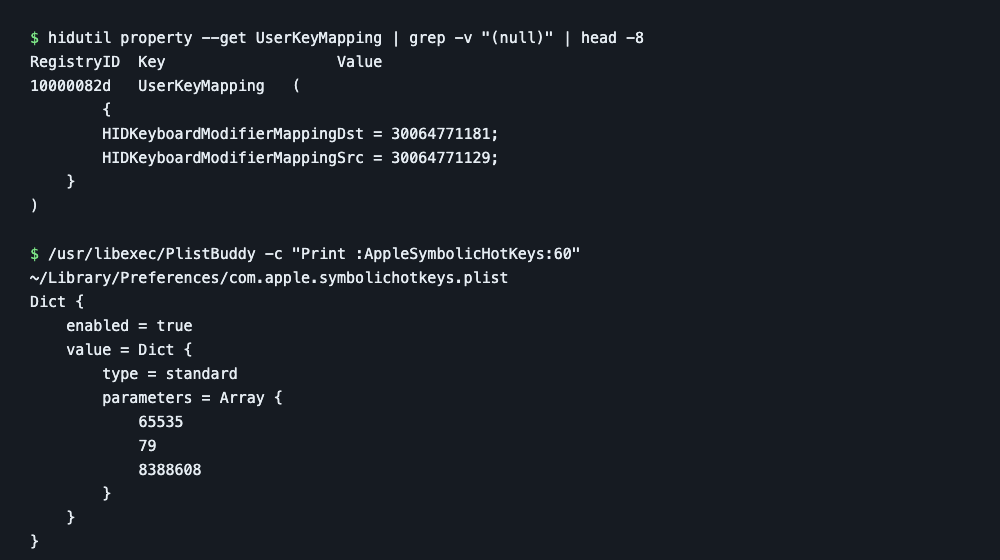
재매핑이 적용됐는지 확인한다.
1
hidutil property --get UserKeyMapping | grep -v "(null)" | head -8
아래 값이 보이면 정상이다.
1
2
HIDKeyboardModifierMappingDst = 30064771181;
HIDKeyboardModifierMappingSrc = 30064771129;
4. 입력 소스 단축키를 F18로 지정
“이전 입력 소스 선택” 단축키(60번)를 F18로 바꾸고 켠다.
65535는 문자 없음,79는 F18의 가상 키 코드,8388608은 기능 키 플래그다.
1
2
3
4
defaults write com.apple.symbolichotkeys AppleSymbolicHotKeys -dict-add 60 '<dict><key>enabled</key><true/><key>value</key><dict><key>parameters</key><array><integer>65535</integer><integer>79</integer><integer>8388608</integer></array><key>type</key><string>standard</string></dict></dict>'

# 바꾼 설정을 로그아웃 없이 반영한다
/System/Library/PrivateFrameworks/SystemAdministration.framework/Resources/activateSettings -u
값이 들어갔는지 확인한다.
1
/usr/libexec/PlistBuddy -c "Print :AppleSymbolicHotKeys:60" ~/Library/Preferences/com.apple.symbolichotkeys.plist
enabled = true와 65535, 79, 8388608이 보이면 정상이다.
아래는 3단계와 4단계의 확인 명령을 실행한 실제 출력이다.
5. 동작 확인
Caps Lock 키를 눌러 한영이 바로 전환되는지 확인한다. 이 단계는 사람이 직접 키를 눌러야 한다.
전환되지 않으면 아래 순서로 처리한다.
- 로그아웃 후 다시 로그인한다.
- 그래도 안 되면
시스템 설정 > 키보드 > 키보드 단축키 > 입력 소스에서 “이전 입력 소스 선택”을 더블 클릭하고 Caps Lock 키를 한 번 누른다. 단축키 칸에F18이 표시되면 된다.
#03. 되돌리기
1
2
3
4
5
6
# LaunchAgent 해제 및 파일 삭제
launchctl bootout gui/$(id -u)/com.local.capslock-f18
rm ~/Library/LaunchAgents/com.local.capslock-f18.plist

# 재매핑 해제
hidutil property --set '{"UserKeyMapping":[]}'
단축키는 시스템 설정 > 키보드 > 키보드 단축키 > 입력 소스에서 원래 값으로 다시 지정하거나 체크를 해제한다.
#04. 작업 지침 (AI 에이전트용)
이 글의 주소를 받은 AI 에이전트는 아래 규칙대로 진행한다.
#02. 작업 방법의 1~4단계를 순서대로 실행하고, 단계마다 확인 명령의 출력이 본문의 정상 값과 같은지 본다.- 1단계에서 기존 재매핑(
UserKeyMapping)이 이미 있으면 덮어쓰지 말고 사용자에게 먼저 알린다. - 1단계에서 읽은 60번 단축키의 기존 값을 사용자에게 알려, 나중에 되돌릴 수 있게 한다.
sudo는 쓰지 않는다. 다른 LaunchAgent 파일과 다른 단축키 번호는 건드리지 않는다.- 5단계는 에이전트가 확인할 수 없으므로, 사용자에게 Caps Lock을 눌러 확인해 달라고 요청하고 안 될 때의 처리 순서를 함께 안내한다.
- 끝나면 적용한 내용, 대문자 고정을 쓸 수 없다는 점, 되돌리는 방법을 보고한다.
This post is licensed under CC BY 4.0 by the author.