[R] 데이터 전처리
데이터 전처리란 데이터를 본격적으로 분석하기 전에 분석에 적합하게 데이터를 가공하는 작업을 의미하는 것으로 데이터 가공(Data Manipulation), 데이터 핸들링(Data Handling)도 비슷한 의미로 사용되는 용어들 입니다.

데이터 전처리에서 수행되는 주요 작업
- 행,열의 순서, 이름 변경
- 데이터 정렬
- 데이터 검색
- 행, 열 추가
- 행, 열 삭제
- 두 개 이상의 데이터 프레임 병합하기
#01. 필요한 패키지 참조 및 샘플 데이터 준비하기
| 패키지 | 설명 |
|---|---|
| dplry | 데이터 전처리에 가장 많이 사용되는 패키지 |
| tibble | R의 데이터프레임과 상호 보완적인 역할을 하는 패키지로서 tidyverse 패키지에 포함되어 있다. |
1) 패키지 설치 및 사용하기
패키지 설치 및 로드
1
2
3
4
5
6
7
8
9
10
11
REPO_URL <- "https://cran.seoul.go.kr/"

if (!require("dplyr")) {
    install.packages("dplyr", repos=REPO_URL)
}
library(dplyr)

if (!require("tidyverse")) {
    install.packages("tidyverse", repos=REPO_URL)
}
library(tibble)
💻 출력결과
1
2
3
4
5
6
7
8
9
10
11
Loading required package: tidyverse

-- Attaching packages -------------------------- tidyverse 1.3.0 --

√ggplot2 3.2.1     √purrr   0.3.3
√tidyr   1.0.0     √stringr 1.4.0
√readr   1.3.1     √forcats 0.4.0

-- Conflicts ----------------------------------- tidyverse_conflicts() --
xdplyr::filter() masksstats::filter()
xdplyr::lag()    masksstats::lag()
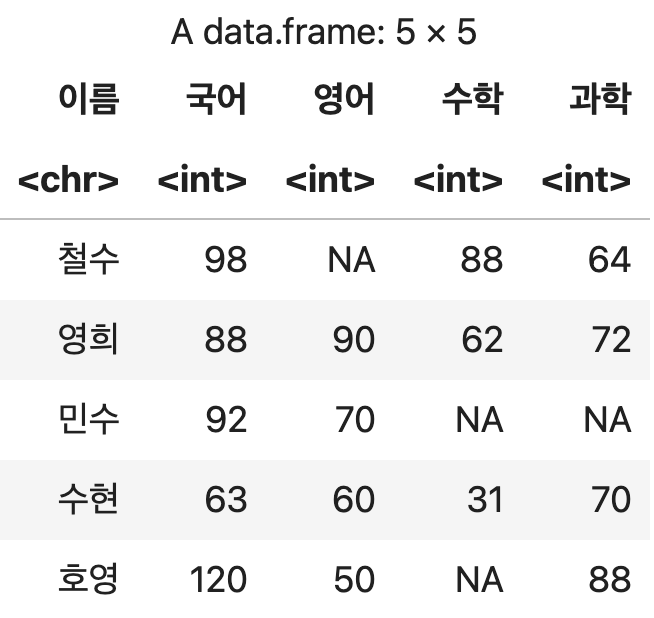
샘플 데이터 준비
1
2
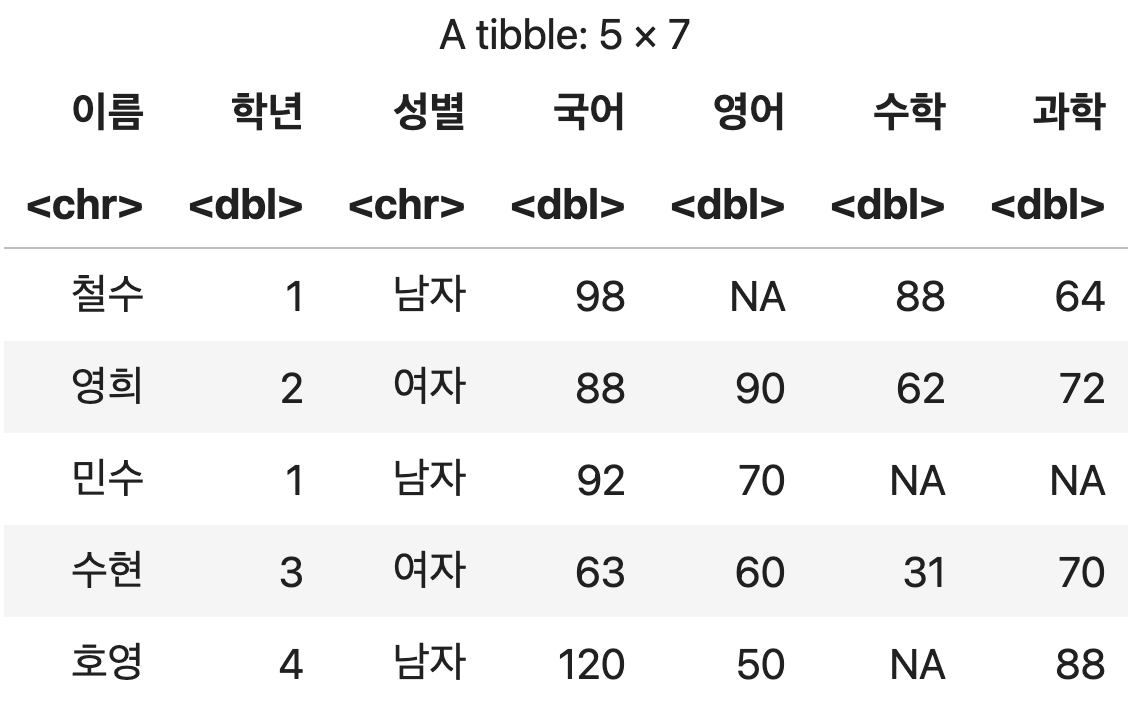
성적표 <- read.csv("https://data.hossam.kr/r/grade.csv", stringsAsFactors=F, fileEncoding="euc-kr")
성적표
💻 출력결과
1
#02. 행,열의 순서, 이름 변경
1) 데이터 순서 변경 구문형식
1
생성될복사본 <- 원본[행순서 , 열순서]
2) 열 순서 변경하기
인덱스 번호로 변경하기
행의 위치를 비워두고 열에 대한 정보만 명시한다.
각 컬럼들에게는 1부터 카운트되는 일련번호가 부여되는데 이를 인덱스 번호라고 한다.
이 번호를 재배치 하여 순서를 변경할 수 있다.
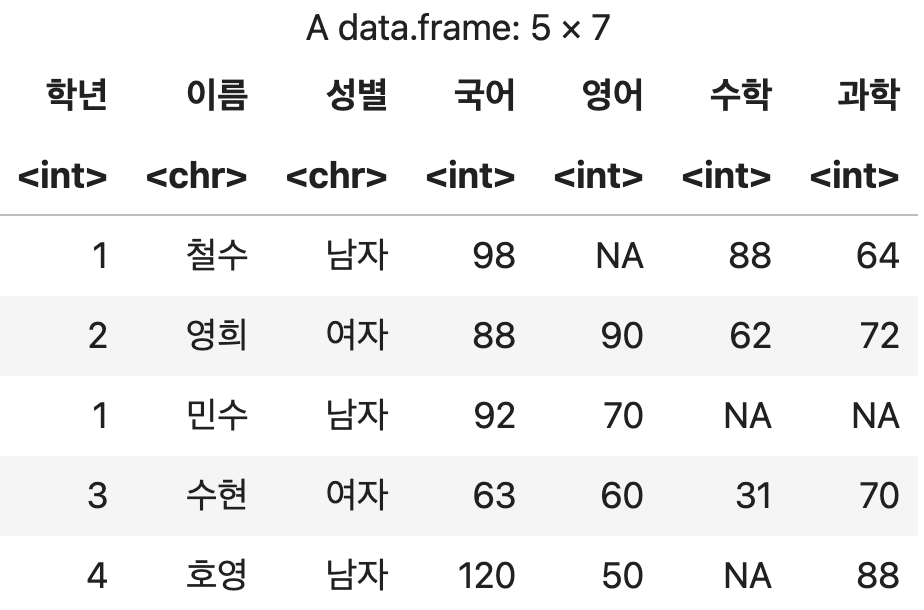
인덱스 번호를 사용하여 컬럼 순서 재배치 하기
1
2
성적표_순서변경1 <- 성적표[ , c(2, 1, 3, 4, 5, 6, 7)]
성적표_순서변경1
💻 출력결과
컬럼 이름으로 변경하기
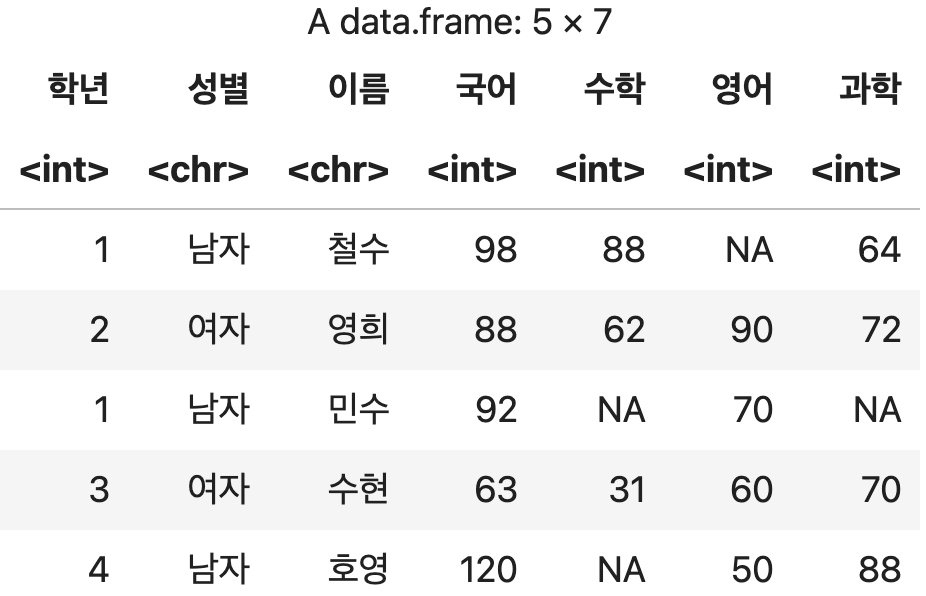
변경할 순서에 맞게 컬럼 이름을 벡터로 설정한다.
컬럼 이름으로 순서 변경하기
1
2
성적표_순서변경2 <- 성적표[, c('학년', '성별', '이름', '국어', '수학', '영어', '과학')]
성적표_순서변경2
💻 출력결과
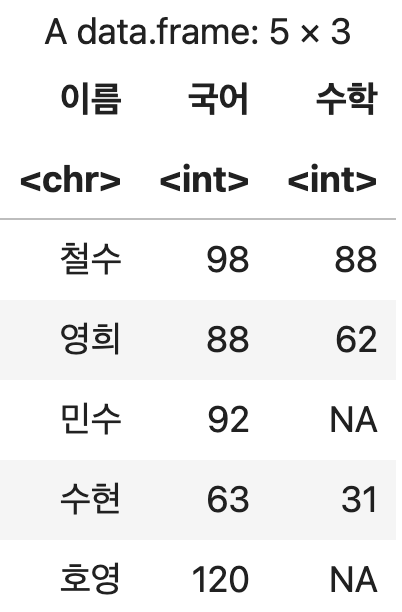
누락된 컬럼이 있는 경우
재배치될 항목의 이름 중 누락되는 항목은 생성 결과에서 제외된다.
필요한 컬럼만 추려내는 기능으로 이해할 수 있다.
이름, 국어, 수학 컬럼만 추출하기
1
2
성적표_순서변경3 <- 성적표[, c('이름', '국어', '수학')]
성적표_순서변경3
💻 출력결과
3) 행 순서 변경하기
인덱스 번호로 변경하기
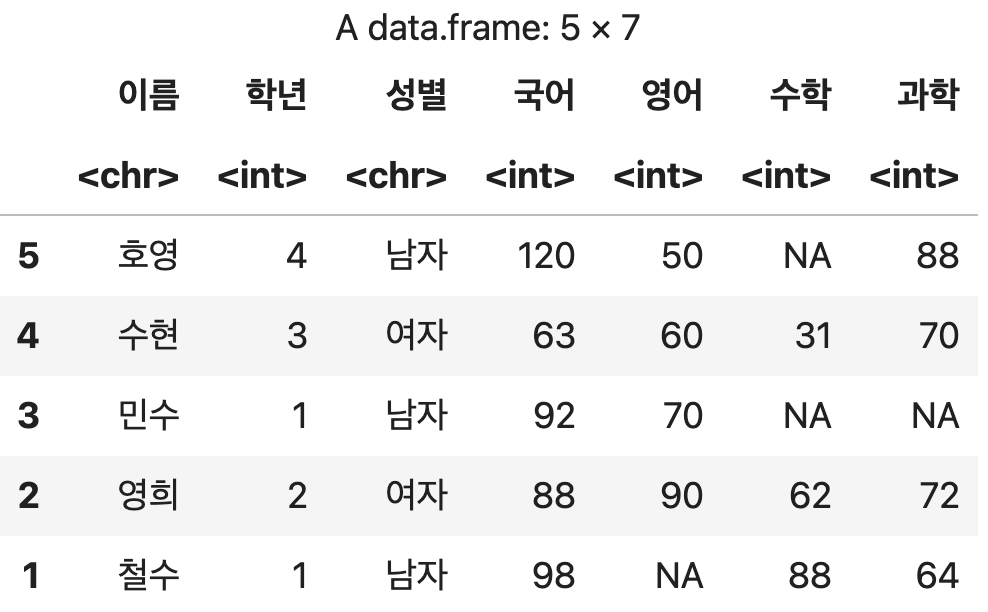
열에 대한 정보를 누락하고 행의 정보만 명시한다.
변경하고자 하는 행의 인덱스 번호를 재배치 한다.
컬럼의 경우와 마찬가지로 문자열로 된 인덱스 이름이 명시적으로 존재하는 경우에는 인덱스 이름으로도 변경 가능하다.
인덱스 번호를 활용한 행 순서 변경
1
2
성적표_순서변경4 <- 성적표[c(5, 4, 3, 2, 1), ]
성적표_순서변경4
💻 출력결과
4) 행,열 순서를 한번에 변경하기
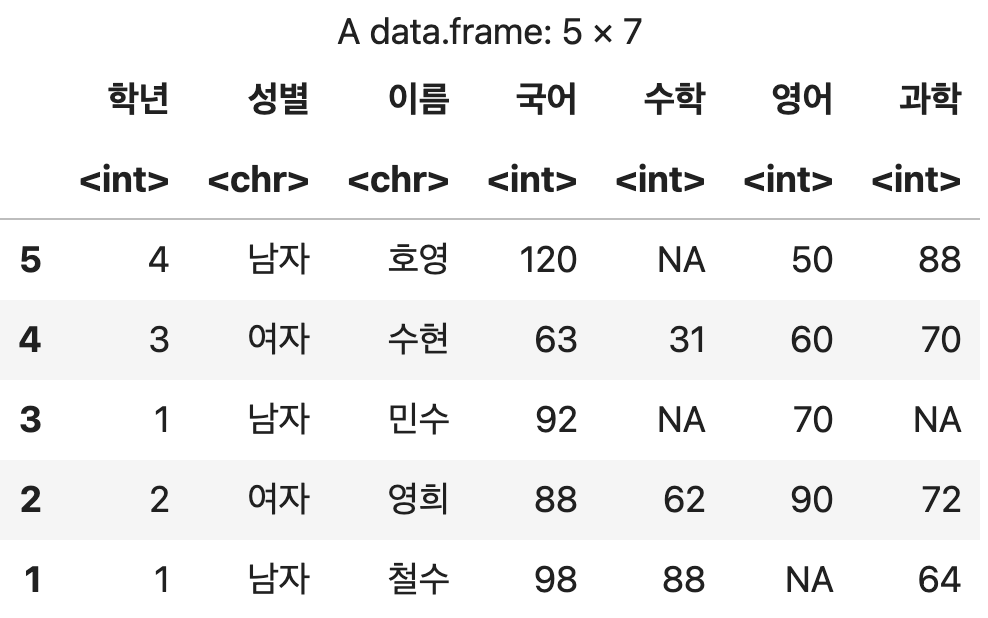
행, 열에 대한 정보를 모두 명시한다.
행,열 순서 일괄 변경
1
2
3
성적표_순서변경5 <- 성적표[c(5, 4, 3, 2, 1),
                     c('학년','성별','이름', '국어', '수학', '영어', '과학')]
성적표_순서변경5
💻 출력결과
#03. 컬럼, 인덱스 이름 변경하기
1) 컬럼 이름 변경하기
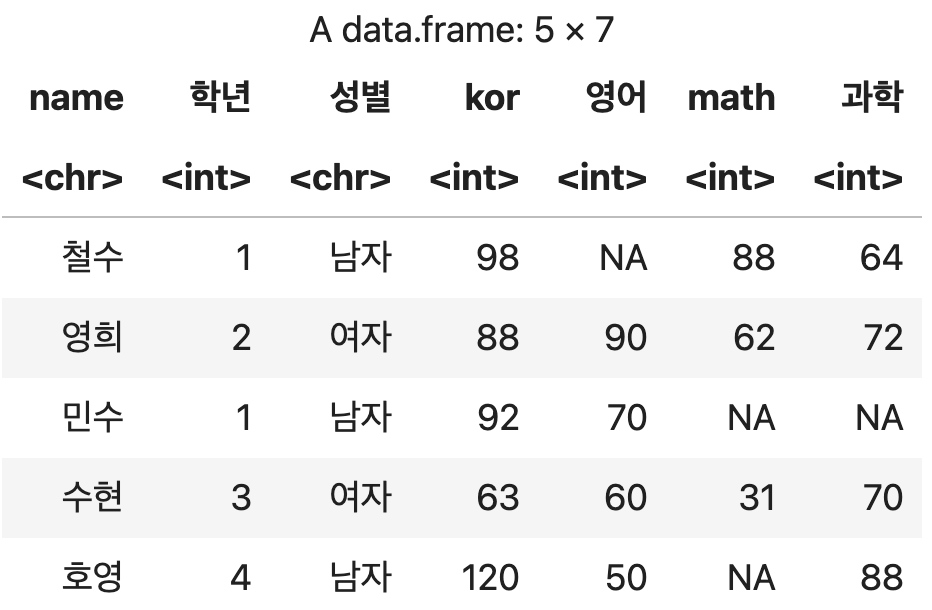
구문 형식
1
💡 생성될복사본 <- rename(원본, 새이름=원래이름, 새이름=원래이름, ...)
컬럼 이름 변경하기
1
2
성적표_이름변경1 <- rename(성적표, name=이름, kor=국어, math=수학)
성적표_이름변경1
💻 출력결과
2) 인덱스 이름 변경하기
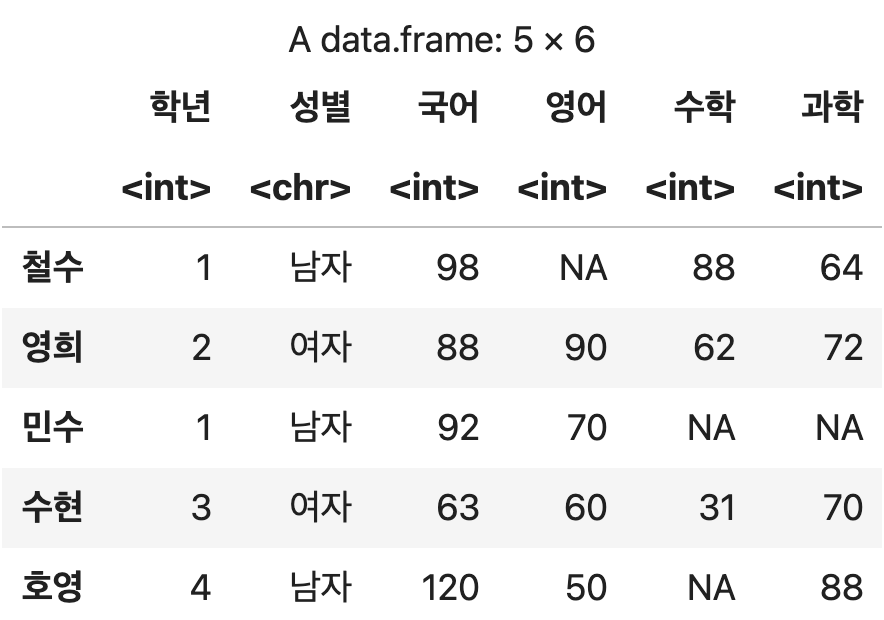
특정 컬럼을 인덱스로 지정하기
외부에서 가져온 데이터들은 인덱스 이름이 사용되지 않고 모든 변수가 컬럼으로 생성되기 때문에 인덱스를 사용해야 할 상황이라면 특정 컬럼을 인덱스로 변환해야 한다.
%>% 연산자는 dplry 패키지에 의해서 사용 가능한 기능으로 여러 개의 함수를 연속적으로 사용할 수 있도록 한다.
특정 컬럼을 인덱스로 지정하기
1
2
성적표_이름변경2 <- 성적표 %>% column_to_rownames('이름')
성적표_이름변경2
💻 출력결과
인덱스 이름 변경하기
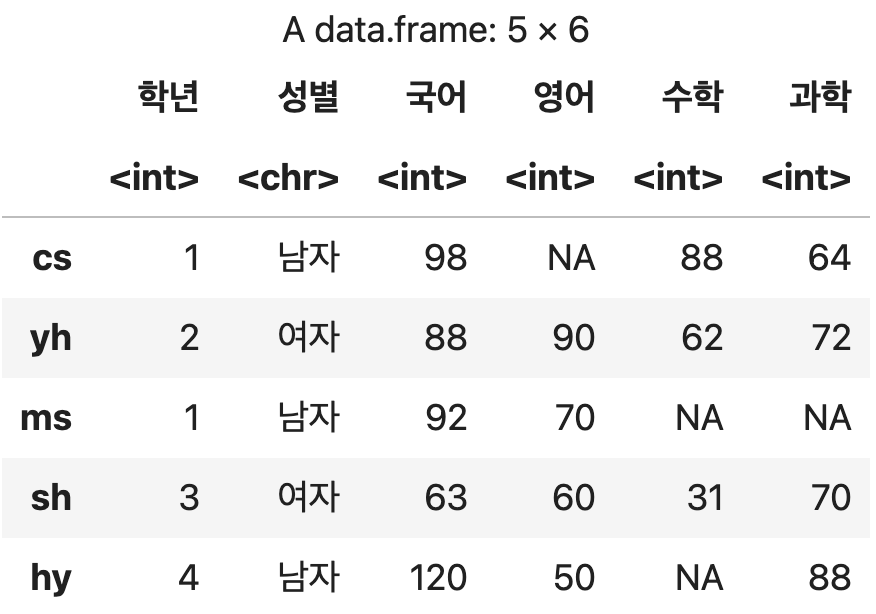
재배치될 순서에 맞게 백터로 구성하여 rownames(데이터프레임)에 대입한다.
다른 기능과 다르게 원본에 즉시 반영되기 때문에 원본을 유지해야 하는 경우 복사본을 만든 후 진행해야 한다.
인덱스 이름 변경하기
1
2
3
4
5
6
# 복사본 만들기
성적표_이름변경3 <- 성적표_이름변경2

# 인덱스 이름 변경
rownames(성적표_이름변경3) <- c('cs','yh','ms','sh','hy')
성적표_이름변경3
💻 출력결과
인덱스를 컬럼으로 변경하기
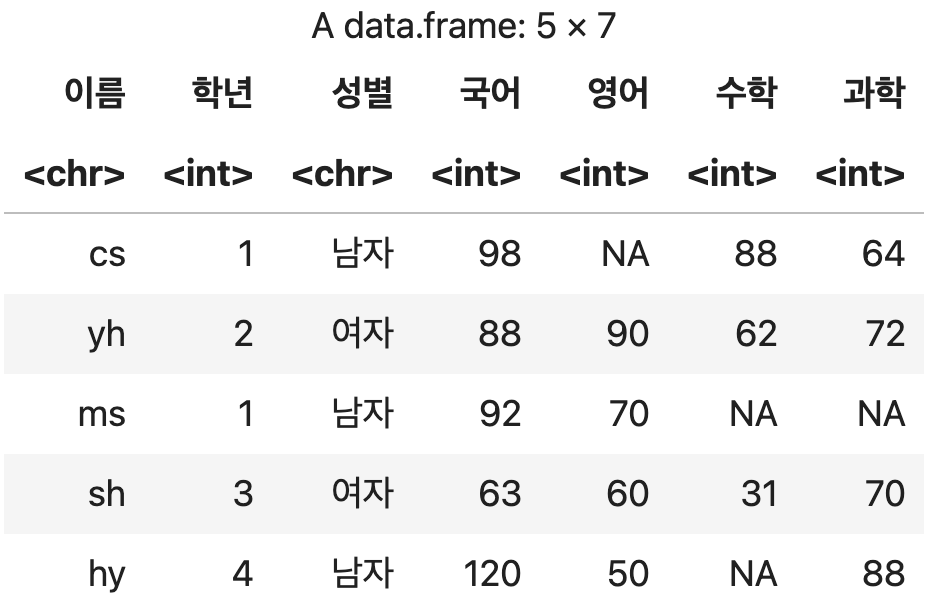
rownames_to_column() 함수를 사용하면 인덱스를 컬럼으로 설정할 수 있다.
인덱스를 이름 컬럼으로 변경하기
1
2
성적표_이름변경4 <- 성적표_이름변경3 %>% rownames_to_column('이름')
성적표_이름변경4
💻 출력결과
#04. 데이터 정렬
1) 특정 변수를 기준으로 오름차순 정렬
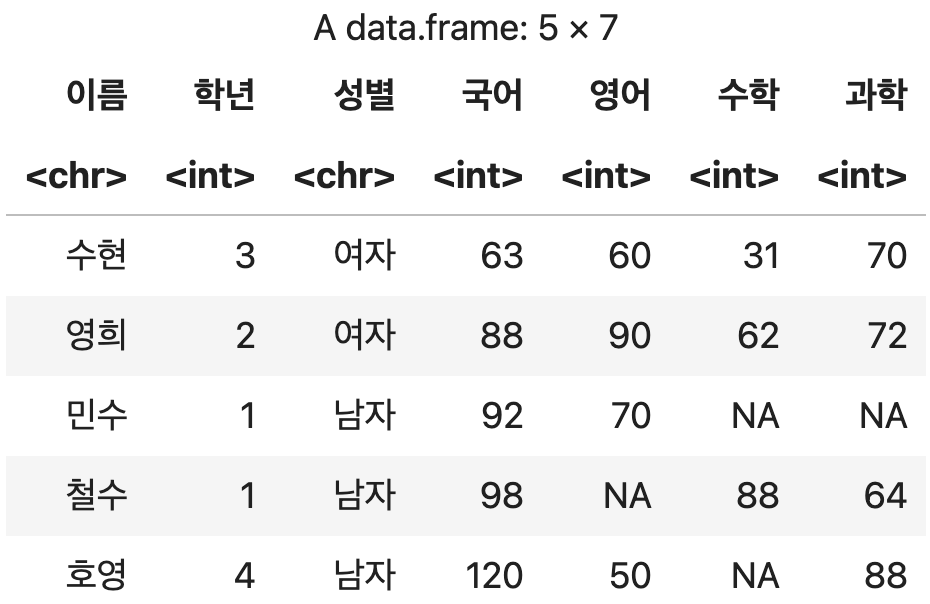
arrange() 함수는 데이터 정렬을 수행한다.
국어점수를 기준으로 오름차순 정렬하기
1
2
국어점수정렬 <- 성적표 %>% arrange(국어)
국어점수정렬
💻 출력결과
2) 특정 변수를 기준으로 내림차순 정렬
정렬할 변수 이름에 desc() 함수를 적용한다.
수학점수를 기준으로 내림차순 정렬하기
1
2
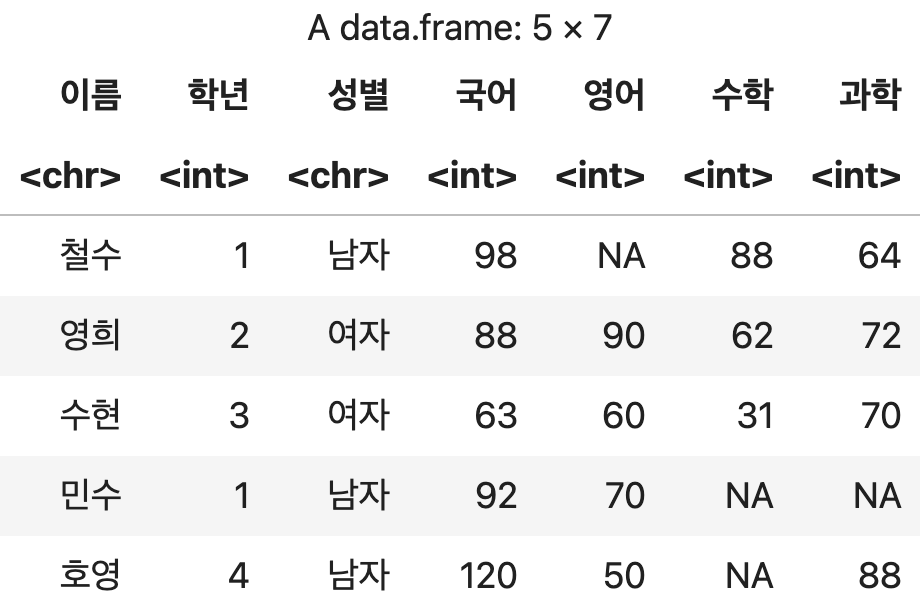
수학점수정렬 <- 성적표 %>% arrange(desc(수학))
수학점수정렬
💻 출력결과
3) 두 개 이상의 정렬 기준 정하기
첫 번째 정렬 기준의 값이 동일할 경우 두 번째 기준을 사용해서 정렬한다.
복수 컬럼 기준 정렬
1
2
3
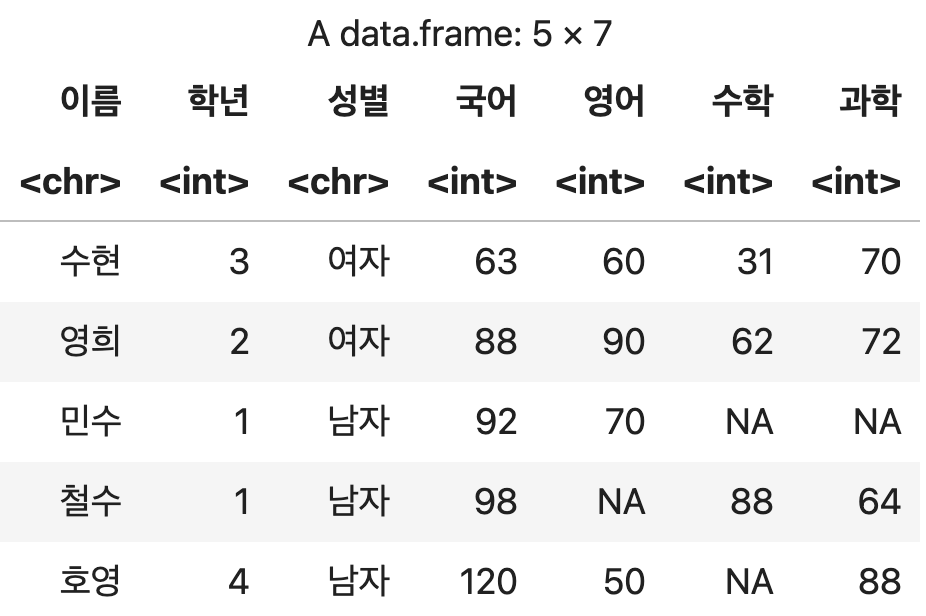
# 국어 점수가 동일할 경우 수학점수 역순으로 정렬
정렬df <- 성적표 %>% arrange(국어, desc(수학))
정렬df
💻 출력결과
#05. 데이터 검색/추출
1) 행단위 검색
조건에 맞는 행을 걸러내기 위해 filter() 함수를 사용한다.
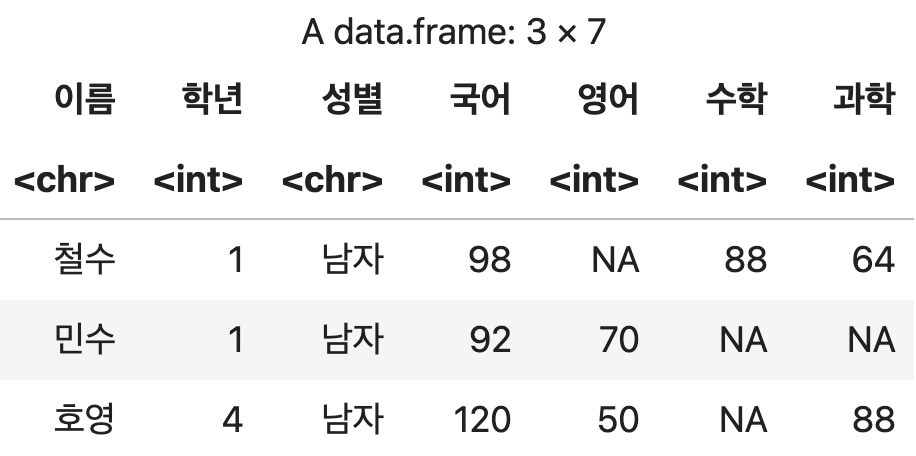
성적표에서 국어 점수가 90점 초과인 데이터만 추출하기.
1
2
df <- 성적표 %>% filter(국어 > 90)
df
💻 출력결과
2) filter() 함수의 연산자
| 연산자 | 종류 | |
|---|---|---|
| 비교 연산자 | <, <=, >, >=, ==, != | |
| 산술연산자 | +, ,, /제곱: ^, *나눗셈의 몫: %/%나눗셈의 나머지 : %% | |
| 논리 연산자 | 또는: ` | <br/>그리고 : &<br/>매칭 확인 : %in%` |
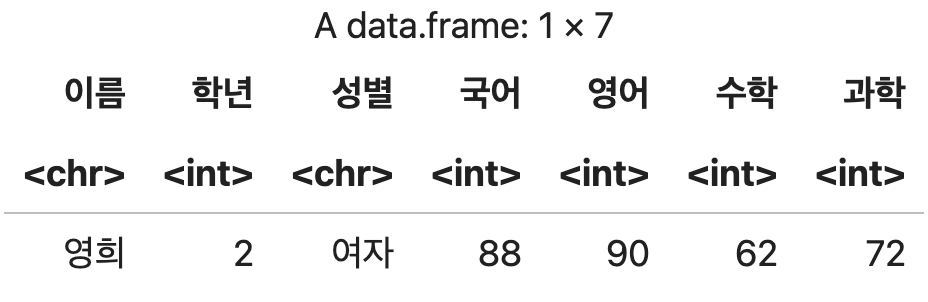
영어와 과학이 모두 70 이상인 경우
1
2
df <- 성적표 %>% filter(영어 >= 70 & 과학 >= 70)
df
💻 출력결과
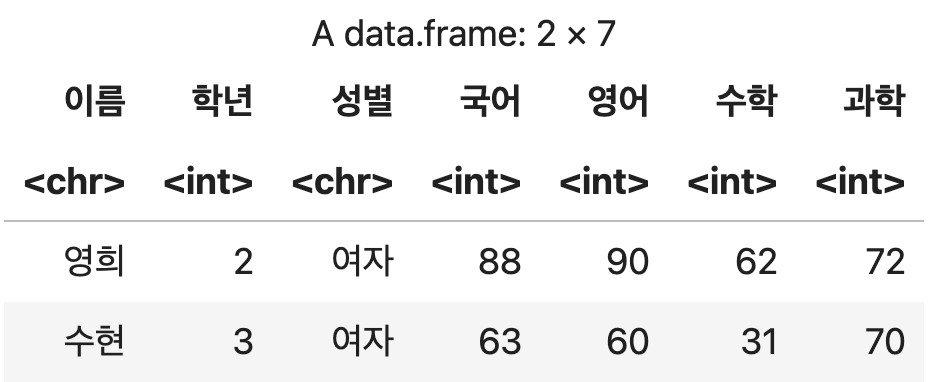
%in% 연산자를 사용하여 여러 개의 값 중에서 하나 이상 일치하는 데이터 추출
1
2
3
# 학년 == 2 | 학년 == 3 과 같은 의미
df <- 성적표 %>% filter(학년 %in% c(2, 3))
df
💻 출력결과
3) 열단위 추출
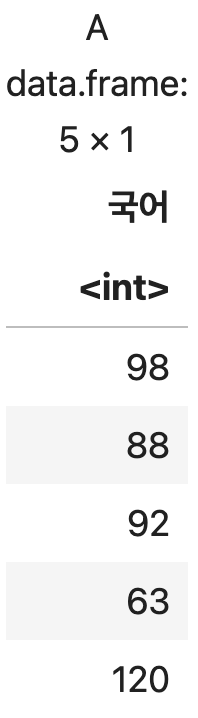
데이터에 들어 있는 수많은 변수(열) 중 일부 변수만 추출하고자 할 때 select() 함수를 사용한다.
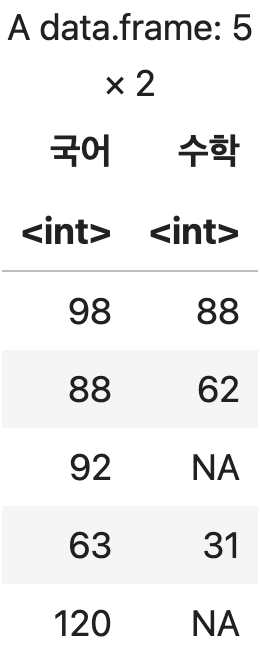
두 개 이상의 변수를 추출하고자 하는 경우 select() 함수를 호출하면서 추출하고자 하는 컬럼 이름을 콤마(,)로 구분하여 나열한다.
열 단위로 특정 변수만 추출하기
1
2
국어점수 <- 성적표 %>% select(국어)
국어점수
💻 출력결과
두 개 이상의 변수 추출하기
1
2
df <- 성적표 %>% select(국어, 수학)
df
💻 출력결과
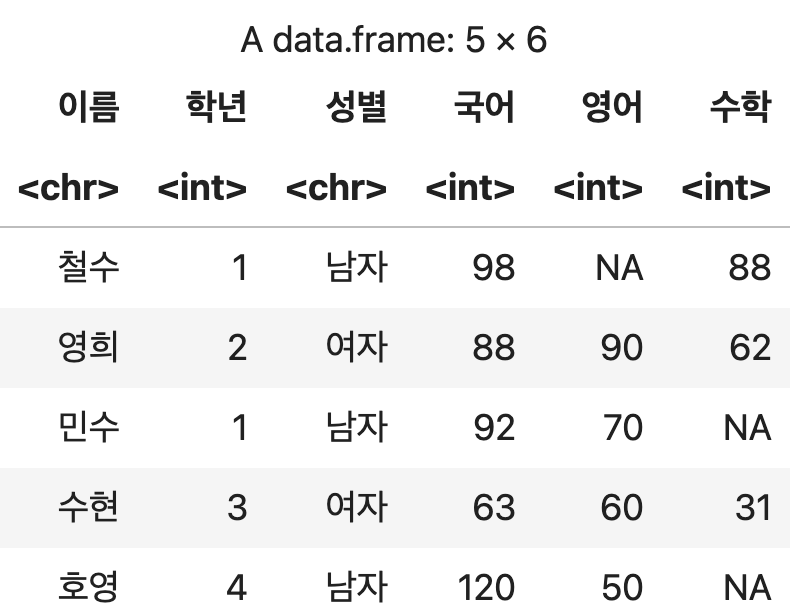
특정 항목만 제외하고 추출하기
- 연산자를 변수명 앞에 적용한다.
두 가지 이상의 항목을 제외해야 하는 경우 ,로 구분하여 -연산자가 적용된 변수명 명시한다.
과학 점수를 제외하고 추출하기
1
2
df <- 성적표 %>% select(-과학)
df
💻 출력결과
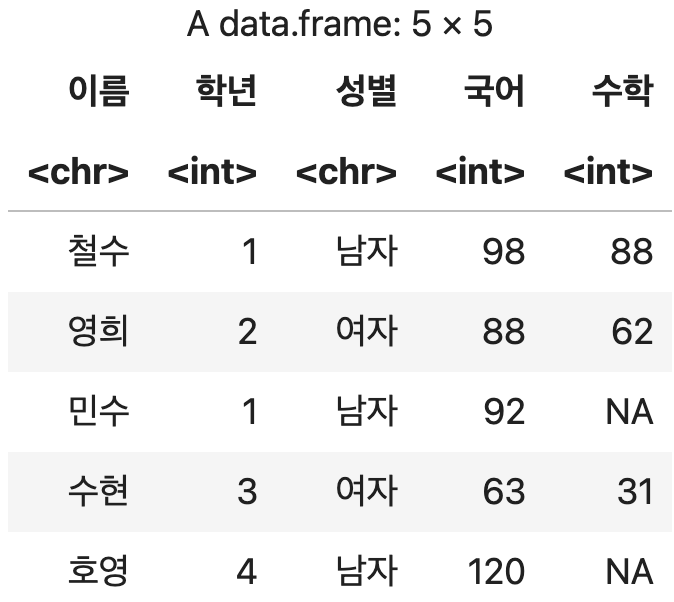
영어, 과학을 제외하고 추출하기
1
2
df <- 성적표 %>% select(-영어, -과학)
df
💻 출력결과
#05. 행, 열 추가
1) 행단위 추가
아래 예제들은 성적표 라는 원본 데이터 프레임을 반복적으로 사용하므로 추가되는 행들에 대한 결과가 누적되지는 않는다.
새로운 행 추가하기
추가하고자 하는 행을 백터로 구성하여 rbind(원본, 추가될행) 형태로 처리하여 결과가 적용된 복사본을 반환받는다.
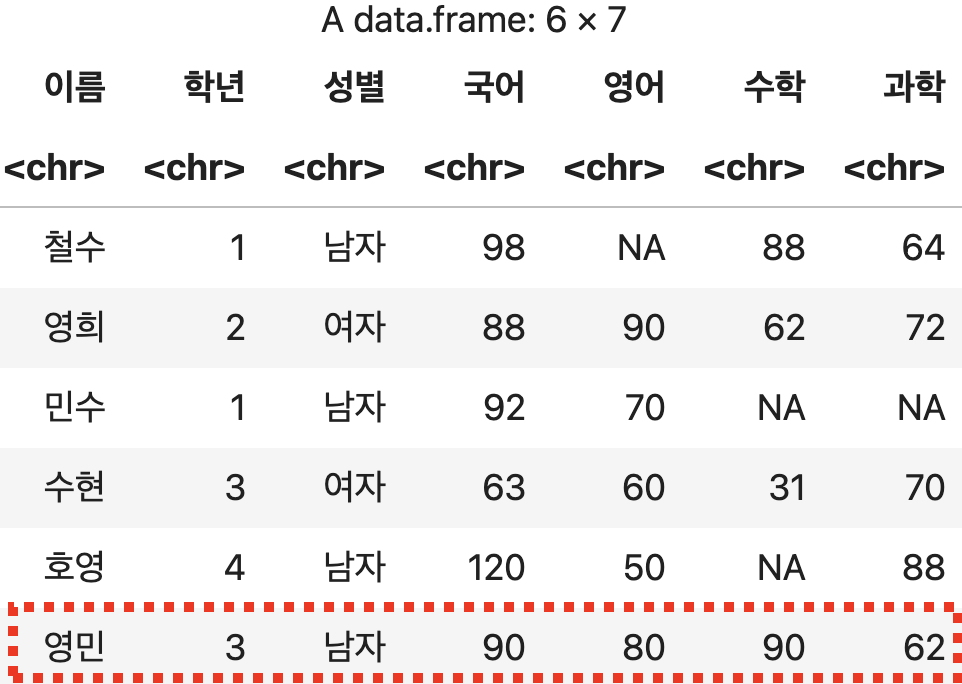
영민 학생의 성적 추가하기
1
2
df <- rbind(성적표, c('영민', 3, '남자', 90, 80, 90, 62))
df
💻 출력결과
추가되는 값들이 원본 데이터프레임의 열보다 적은 경우
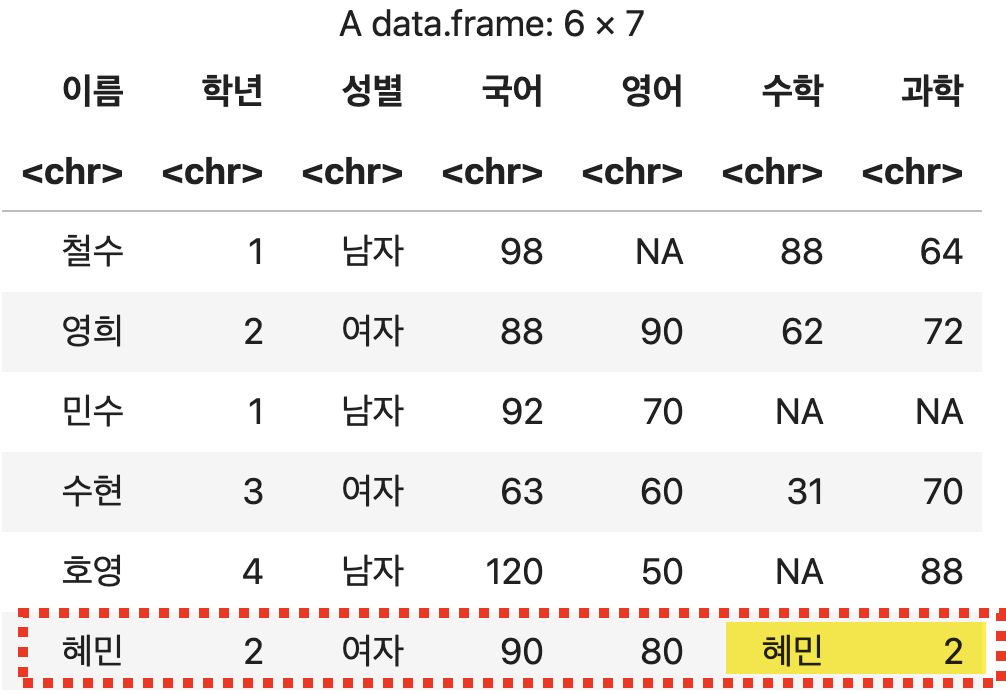
값이 부족한 컬럼은 데이터가 처음부터 순환되어 적용된다.
혜민 학생의 성적을 정보가 부족한 상태로 추가하기
1
2
df <- rbind(성적표, c('혜민', 2, '여자', 90, 80))
df
💻 출력결과
추가되는 값들이 원본 데이터프레임의 열보다 많은 경우
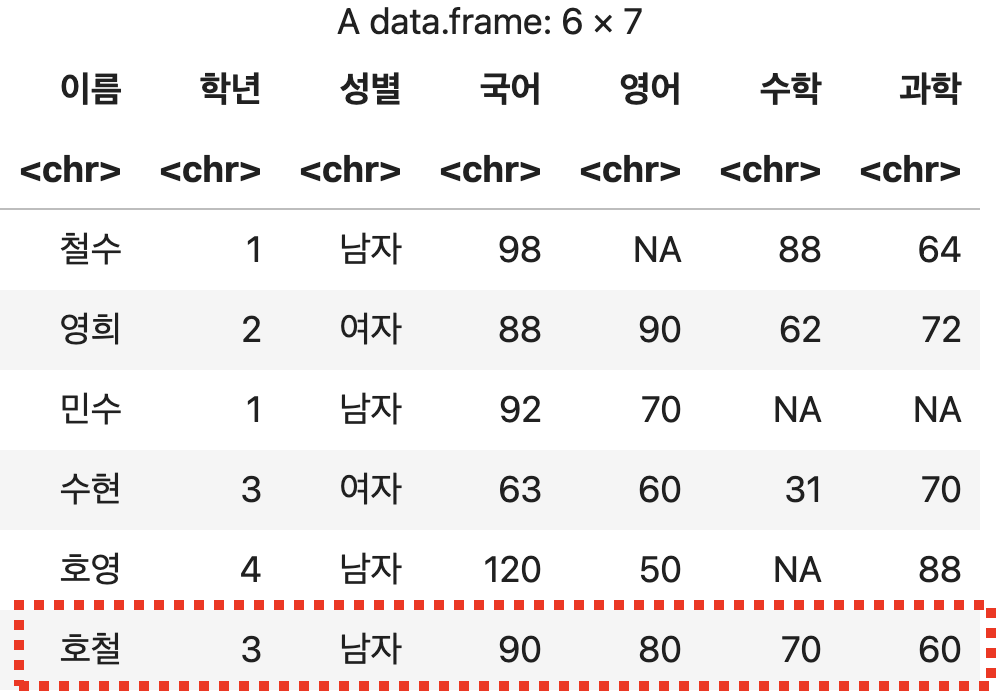
남는 데이터는 버려진다.
호철 학생의 정보를 초과되는 정보로 추가하기
1
2
df <- rbind(성적표, c('호철', 3, '남자', 90, 80, 70, 60, 50, 40, 30))
df
💻 출력결과
여러 줄을 추가하는 경우
추가될 행을 구성하는 백터들을 콤마(,)로 구분하여 나열한다.
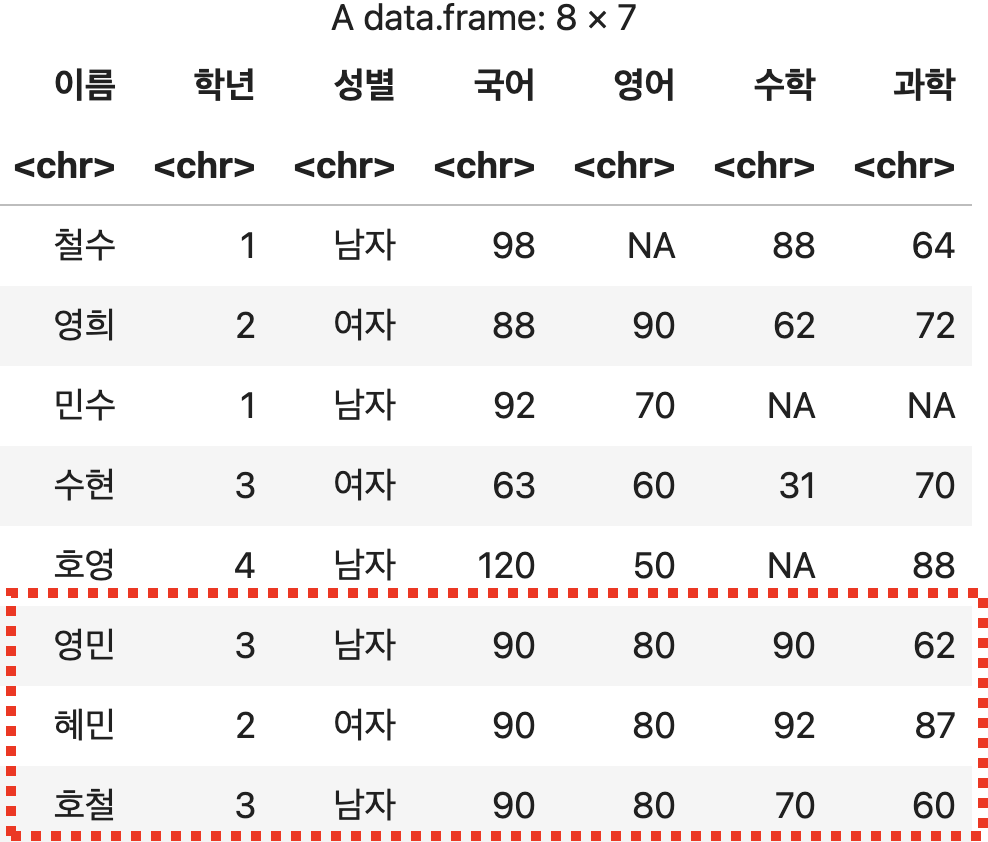
학생 세명의 데이터 추가하기
1
2
3
4
df <- rbind(성적표, c('영민', 3, '남자', 90, 80, 90, 62),
                  c('혜민', 2, '여자', 90, 80, 92, 87),
                  c('호철', 3, '남자', 90, 80, 70, 60))
df
💻 출력결과
2) 열 단위 추가
개별값 지정하기
원본에 즉시 반영되므로 원본을 보관해야 할 경우 별도의 복사본을 생성하고 진행한다.
데이터프레임이름$새로운컬럼 <- 추가할백터 형식으로 처리한다.
추가되는 값의 수가 데이터프레임의 행의 수 보다 적은 경우 에러가 발생한다.
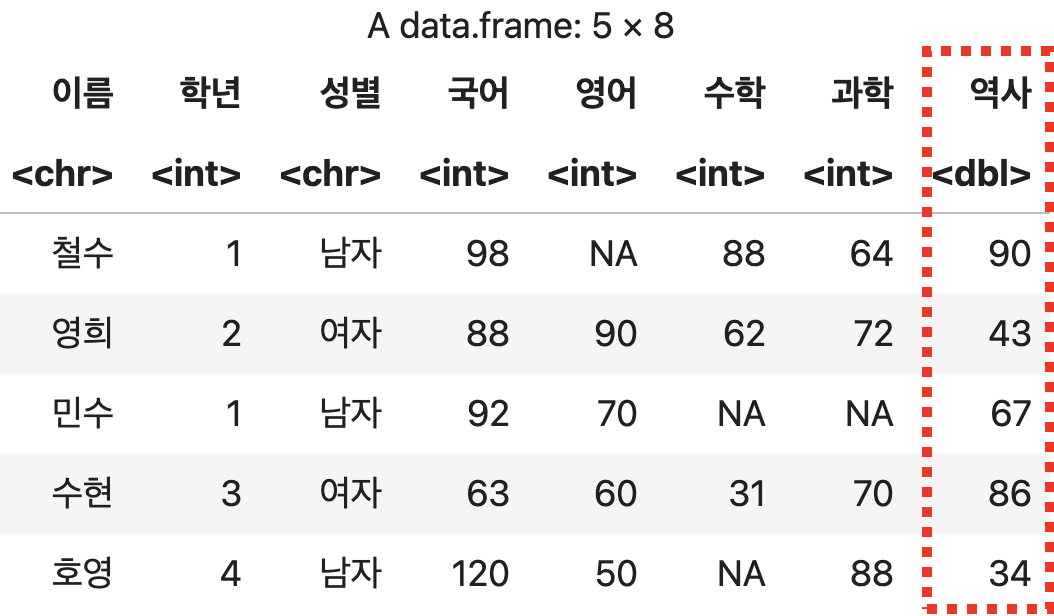
역사 변수 추가하기
1
2
3
4
# 복사본 만들기
성적표copy <- 성적표
성적표copy$역사 <- c(90, 43, 67, 86, 34)
성적표copy
💻 출력결과
단일값 추가하기
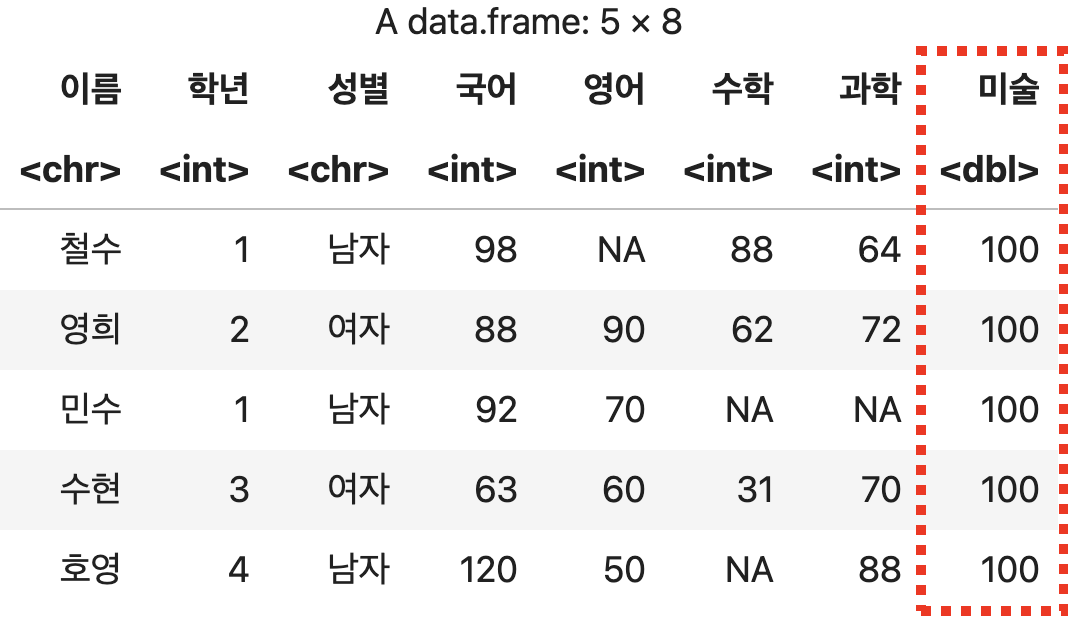
스칼라 값을 추가할 경우 모든 행에 대해 일괄 적용된다.
미술 점수를 모든 학생에게 일괄 적용하기
1
2
3
성적표copy <- 성적표
성적표copy$미술 <- 100
성적표copy
💻 출력결과
3) transform(데이터프레임, 추가할컬럼) 함수를 사용한 열 추가
단일 컬럼 추가하기
처리 결과가 적용된 복사본이 생성되므로 별도의 복사본을 만들 필요가 없다.
추가되는 값이 현재 있는 행의 수 보다 많거나 적을 경우 에러가 발생한다.
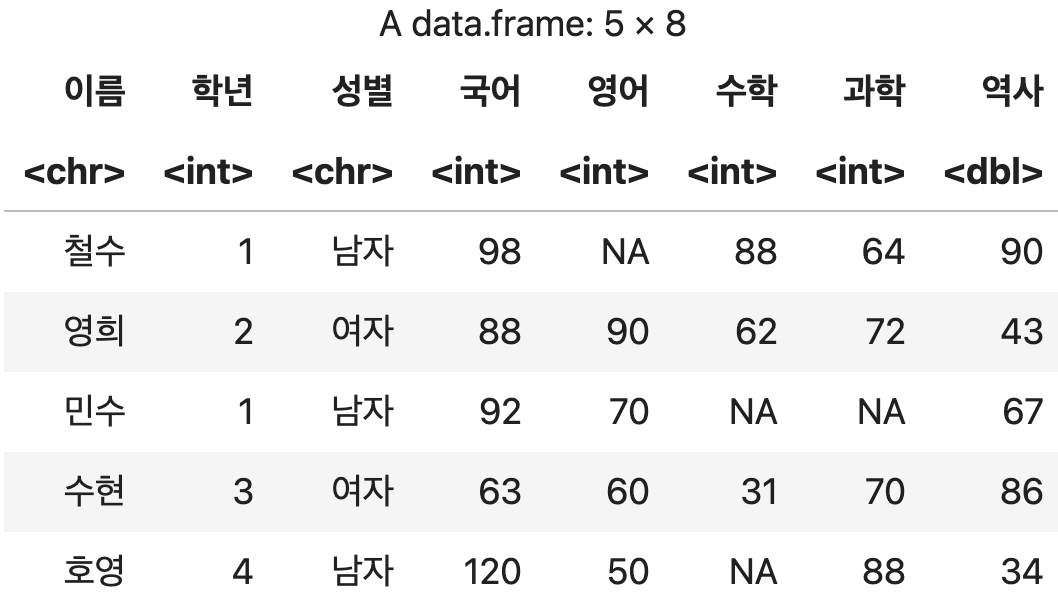
학생별로 역사 점수 추가하기
1
2
df <- transform(성적표, 역사=c(90, 43, 67, 86, 34))
df
💻 출력결과
여러 컬럼 추가하기
추가할 컬럼의 정보들을 콤마(,)로 구분한다.
역사, 철학 점수 추가하기
1
2
3
df <- transform(성적표, 역사=c(90, 43, 67, 86, 34), 음악=100,
                철학=c(72, 88, 90, 76, 81))
df
💻 출력결과
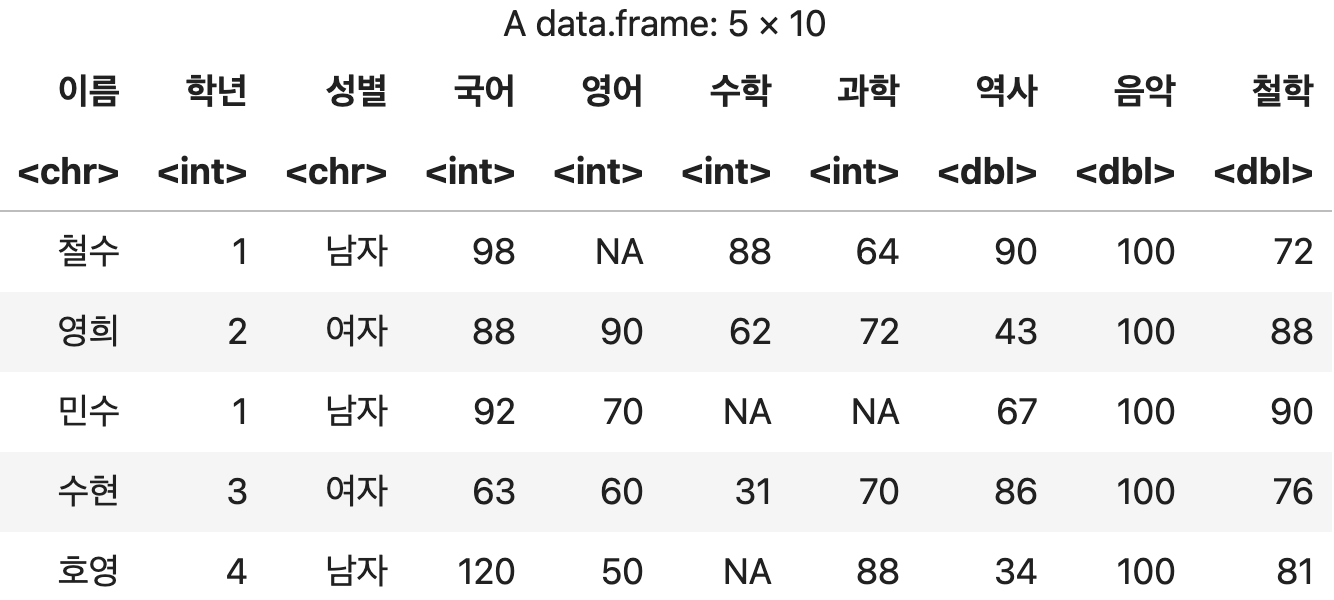
3) 파생변수 추가하기
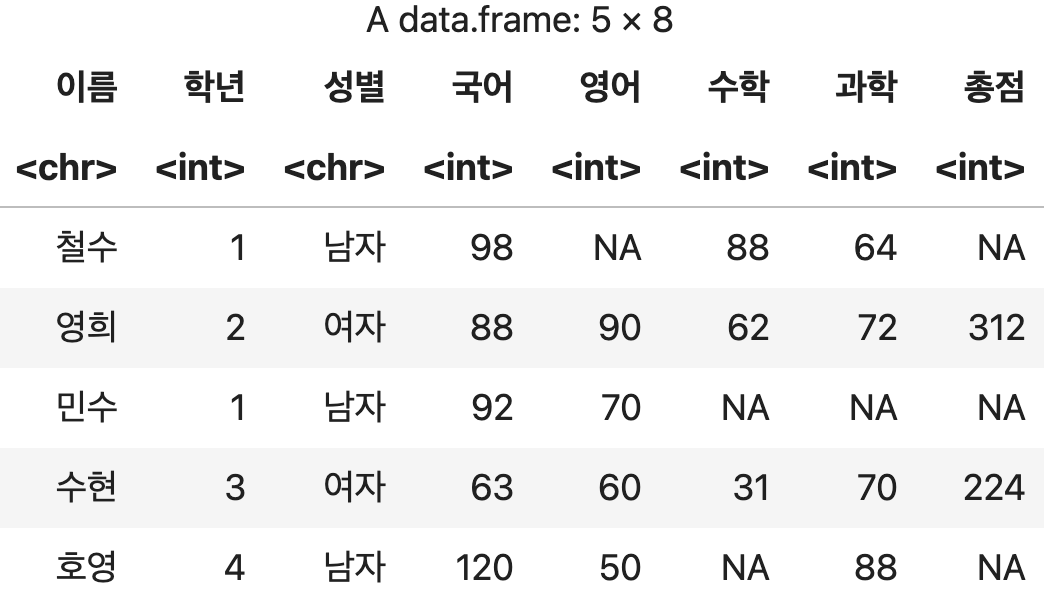
mutate() 함수를 사용하여 기존의 데이터를 기반으로 계산되어진 새로운 컬럼을 추가할 수 있다.
기존 데이터에 파생변수 추가하기
mutate()에 새로 만들 변수명과 변수를 만들 때 사용할 공식을 지정한다.
결측치(NA)가 있는 행은 계산할 수 없다.
총점 계산하기
1
2
df <- 성적표 %>% mutate(총점=국어+영어+수학+과학)
df
💻 출력결과
두 개 이상의 파생변수 만들기
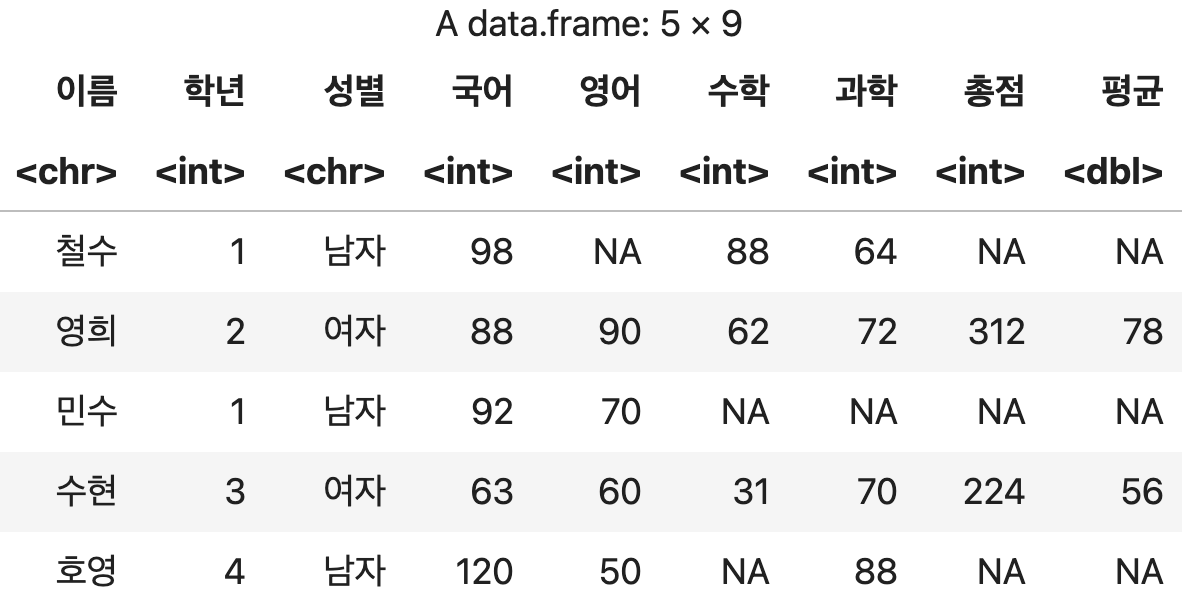
mutate()함수에서 콤마(,)로 구분하여 일괄 처리 할 수 있다.
총점과 평균 계산하기
1
2
df <- 성적표 %>% mutate(총점=국어+영어+수학+과학, 평균=총점/4)
df
💻 출력결과
4) dplyr 패키지의 chain 기능 활용하기
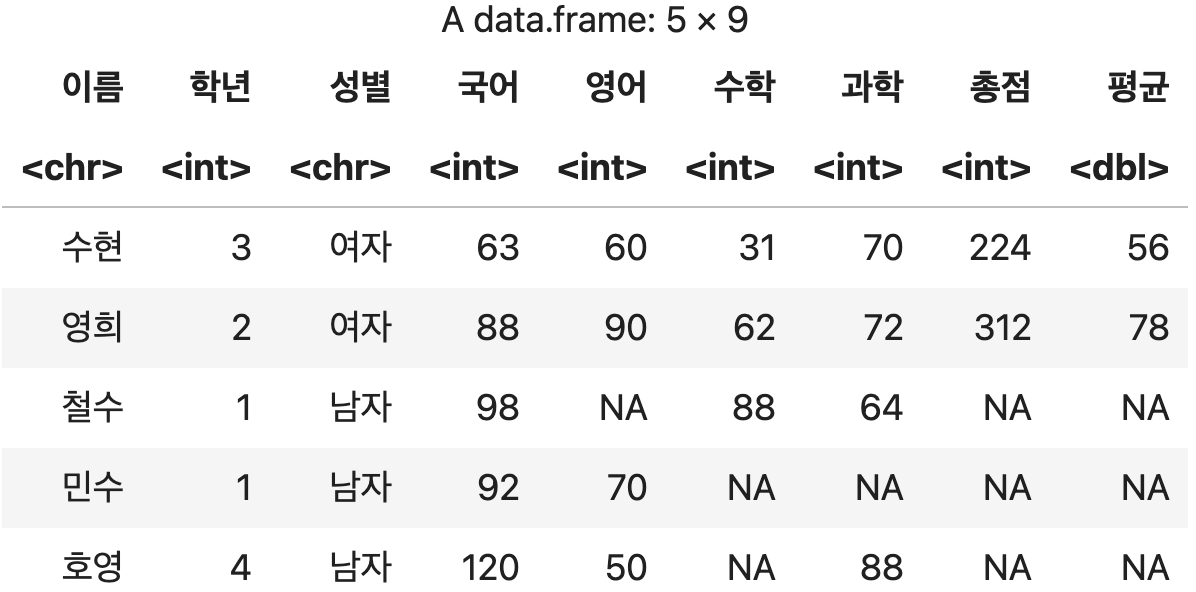
%>%연산자를 연속적으로 사용하여 여러 개의 함수를 연결해서 사용할 수 있다.- 추가된 변수는 다른 함수에서 즉시 연결해서 사용 가능하다.
- 아래의 예시는
mutate()에서 생성한 파생변수를arrange()에서 받아서 사용하고 있다.
주의사항 : 코드가 길어서 중간에 줄바꿈 할 경우,
%>%연산자는 반드시 한 행의 끝에 명시해야 함.
chain 기능을 활용하여 총점과 평균 계산 후 총점 순으로 정렬하기
1
2
df <- 성적표 %>% mutate(총점=국어+영어+수학+과학, 평균=총점/4) %>% arrange(총점)
df
💻 출력결과
조건에 따른 값 선택하기
ifelse(조건, A, B)함수는 조건이 참인 경우 A를, 거짓인 경우 B를 반환한다.mutate()함수에서ifelse()함수의 결과를 생성하도록 지정한다.mutate()함수끼리%>%연산자를 사용하여 chain 기능을 사용할 수 있다.
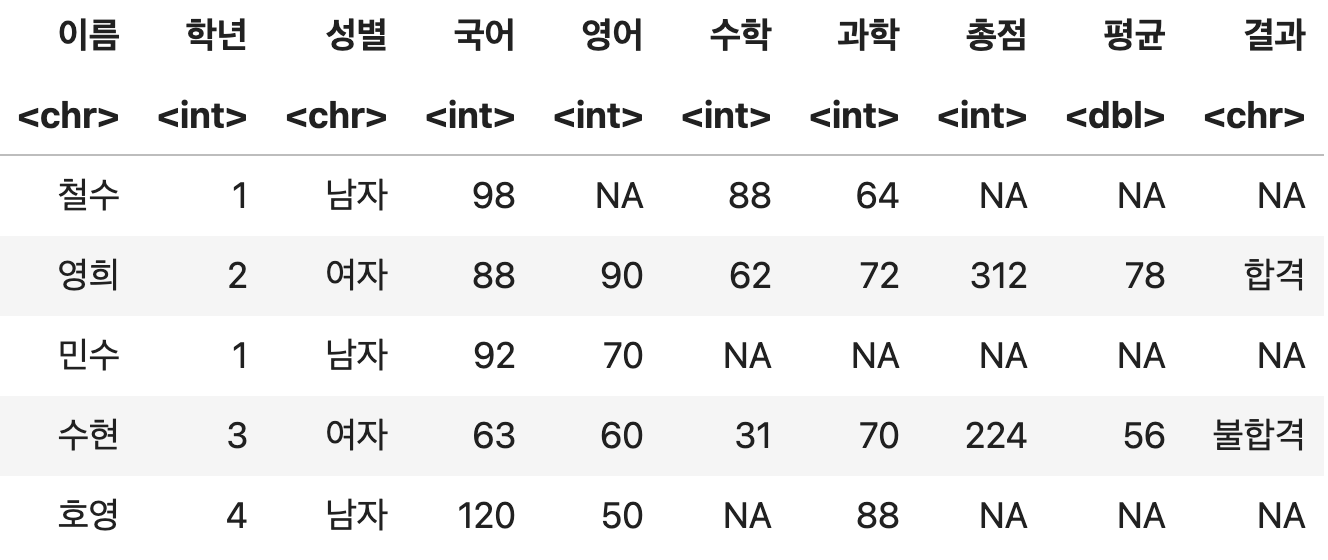
평균에 따른 합격 여부 판정하기
1
2
3
4
df <- 성적표 %>%
        mutate(총점=국어+영어+수학+과학, 평균=총점/4) %>%
        mutate(결과=ifelse(평균 >= 70, '합격', '불합격'))
df
💻 출력결과
여러 조건 중에서 선택적으로 값을 추가하기
case_when() 함수를 사용하여 여러 조건 중에서 선택적으로 값을 지정할 수 있다.
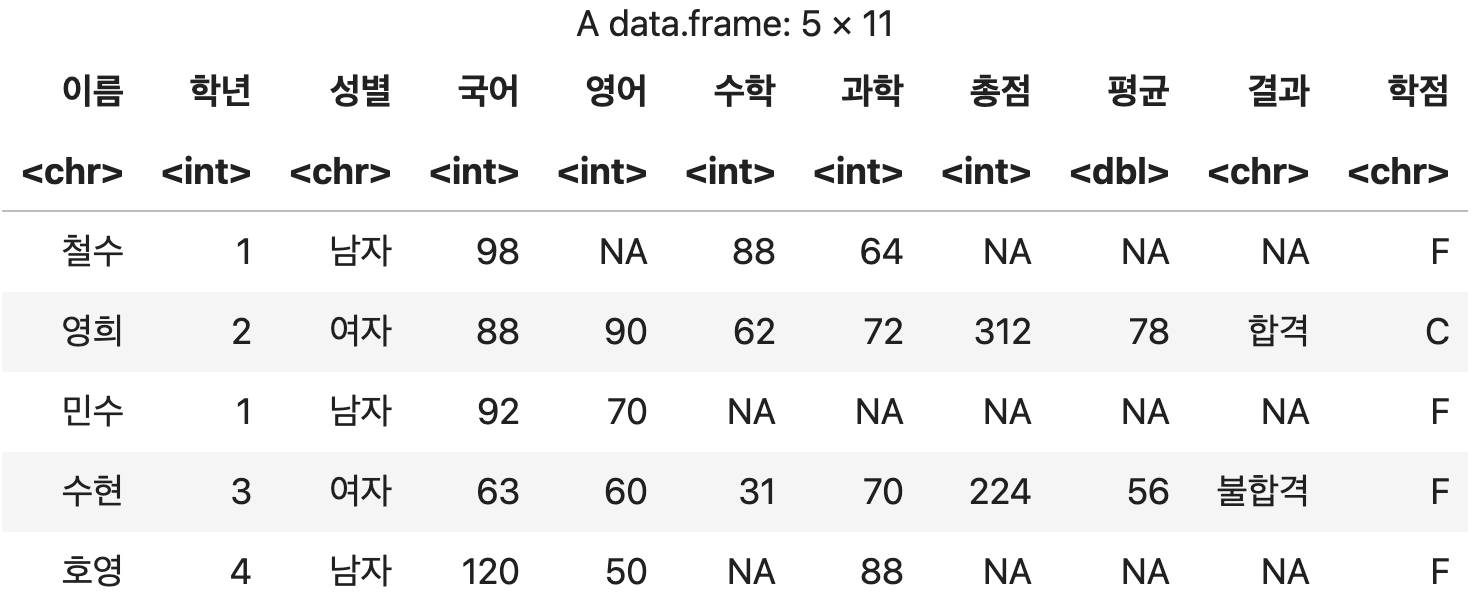
학점 계산하기
1
2
3
4
5
6
7
8
df <- 성적표 %>%
        mutate(총점=국어+영어+수학+과학, 평균=총점/4) %>%
        mutate(결과=ifelse(평균 >= 70, '합격', '불합격')) %>%
        mutate(학점=case_when(평균 > 90 ~ "A",
                             평균 > 80 ~ "B",
                             평균 > 70 ~ "C",
                             TRUE ~ "F"))
df
💻 출력결과
#06. 행, 열 삭제
1) 행 삭제하기
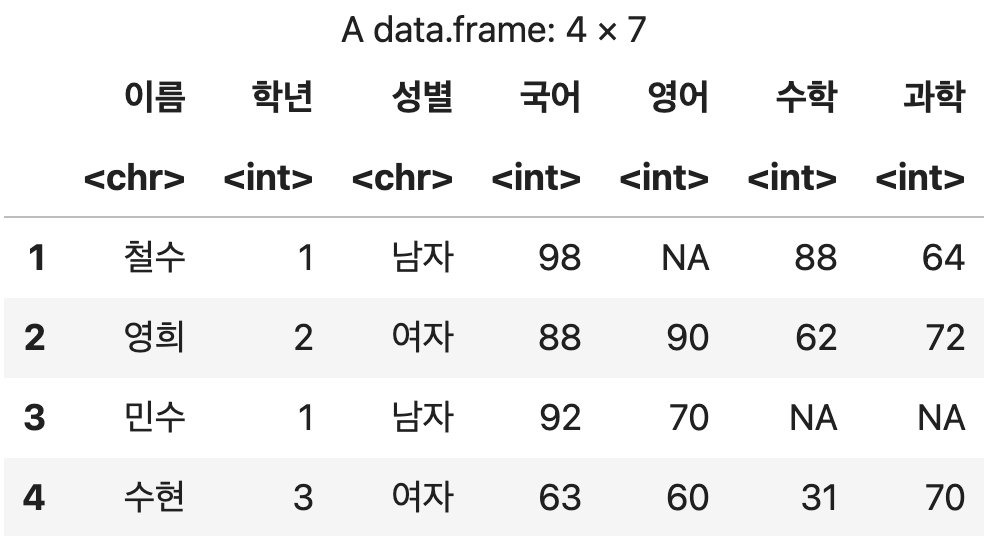
데이터프레임이름[!(삭제조건), ] 형식으로 연산을 수행한 결과를 반환받는다.
느낌표와 콤마 주의
국어점수가 100점을 초과하는 행 삭제하기
1
2
df <- 성적표[!(성적표$국어 > 100 ), ]
df
💻 출력결과
2) 열 삭제하기
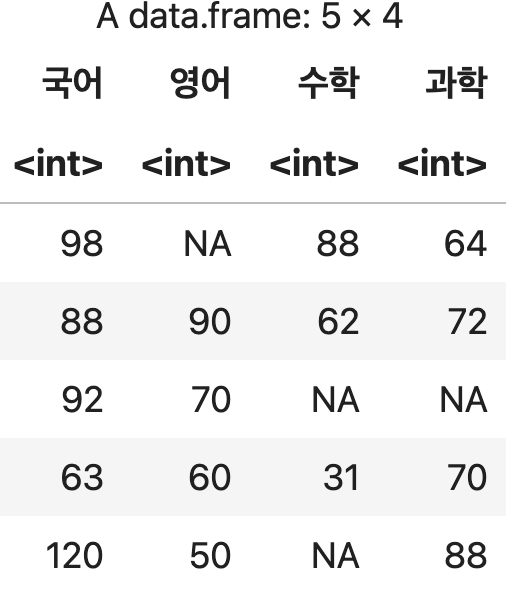
컬럼 위치에 따른 삭제
삭제할 컬럼의 위치를 담는 백터에 대해 -연산자 를 적용.
컬럼의 이름이 아닌 1부터 시작하는 인덱스 번호를 사용하여 삭제해야 한다.
1, 2, 3번째 열 삭제하기
1
2
df <- 성적표[ , -c(1, 2, 3)]
df
💻 출력결과
컬럼 이름에 의한 삭제
names(데이터프레임)에 의해 컬럼의 이름을 반환받아 이 중에서 삭제 대상을 의미하는 벡터와 겹치지 않는 것들만 추려낸다.
엄밀히 말하면 삭제는 아니고, 지정한 조건에 맞지 않는 것들만 추려내는 형태.
성적표에서 학년과 성별을 제외하고 추출하기
1
2
3
drop_target <- c('학년', '성별')
df <- 성적표[ , !(names(성적표) %in% drop_target)]
df
💻 출력결과
#07. 두 개 이상의 데이터 프레임 병합하기
1) 열 단위로 결합하기
두 개의 데이터 프레임을 결합하는 기능
1
💡 변수 <- left_join(프레임1, 프레임2, … 프레임n, by="기준열")
- 나열된 프레임들을 by속성에 설정한 열이 동일한 값들을 기준으로 합친다.
- 데이터를 가로로 합치는 것은 기존 데이터에 변수(열)을 추가한다고 볼 수 있다.
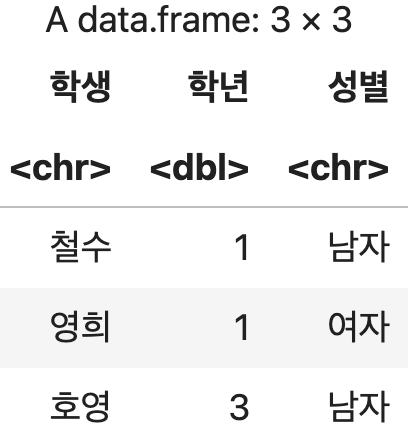
첫 번째 샘플 데이터 준비
1
2
3
4
학생정보 <- data.frame(학생=c("철수", "영희", "호영"),
                     학년=c(1, 1, 3),
                     성별=c("남자","여자", "남자"))
학생정보
💻 출력결과
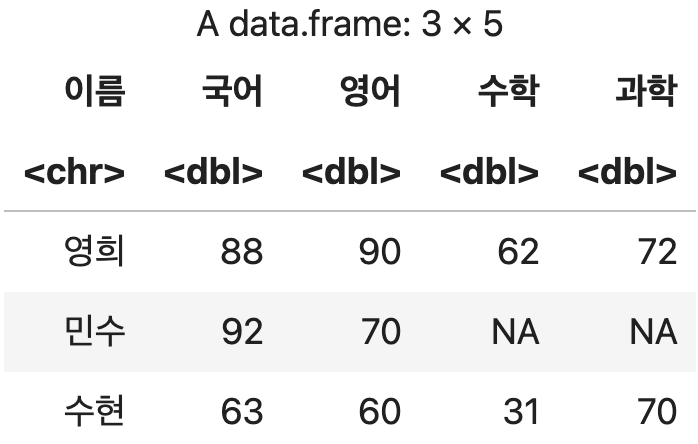
두 번째 샘플 데이터 준비
1
2
3
4
5
6
성적 <- data.frame(이름=c("영희", "민수", "수현"),
                  국어=c(88, 92, 63),
                  영어=c(90, 70, 60),
                  수학=c(62, NA, 31),
                  과학=c(72, NA, 70))
성적
💻 출력결과
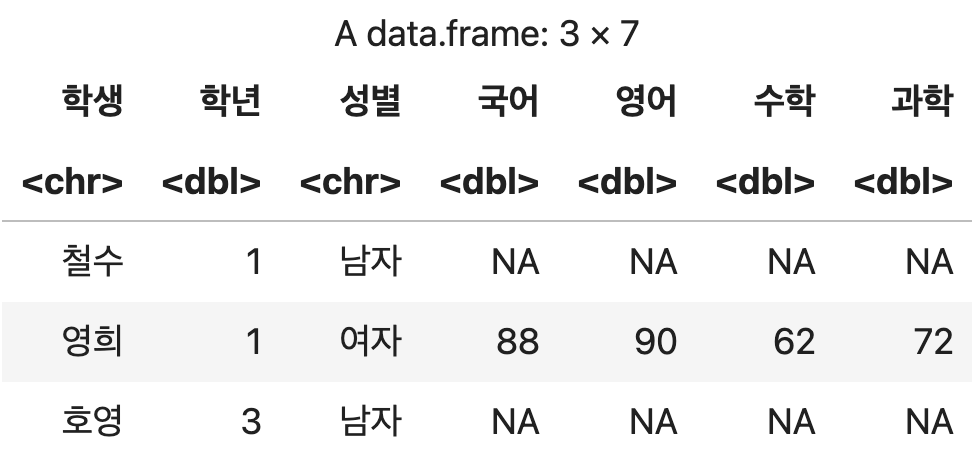
왼쪽 데이터를 기준으로 결합하기 (left_join)
왼쪽에 지정된 데이터프레임(학생정보)에 대한 전체 데이터를 유지하고, 오른쪽 데이터(성적)에서 이름 열을 기준으로 매칭되는 데이터들을 찾아 결합한다.
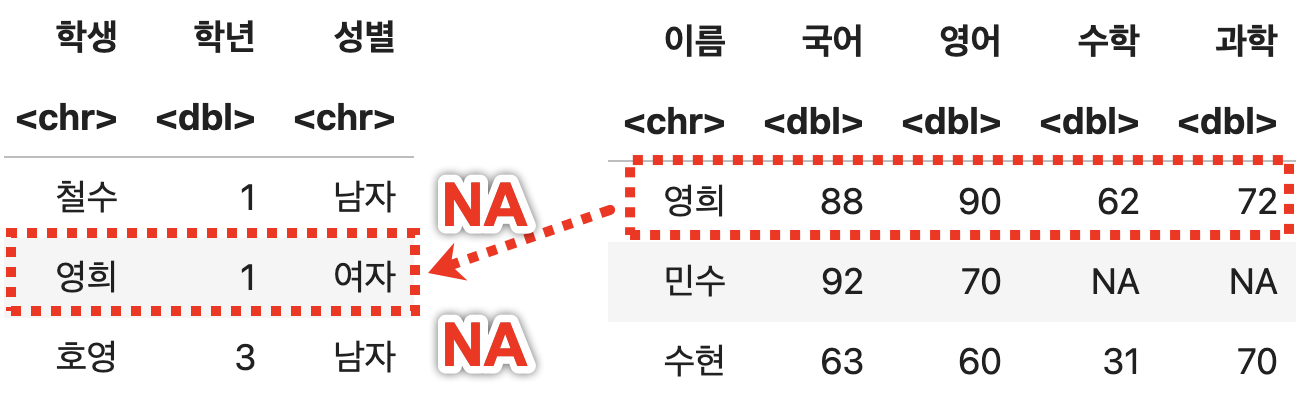
즉, 아래와 같은 집합의 개념이다.

기준열간의 데이터가 동일하지 않으면 경고메시지가 표시된다. (무시)
왼쪽 기준 결합
1
left_join(학생정보, 성적, by=c("학생" = "이름"))
💻 출력결과
오른쪽 데이터를 기준으로 결합하기 (right_join)
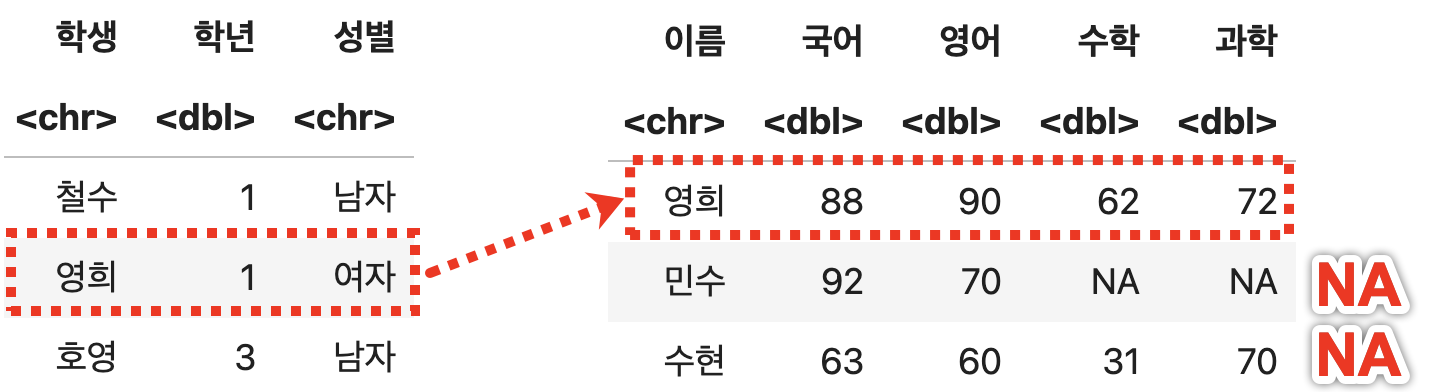
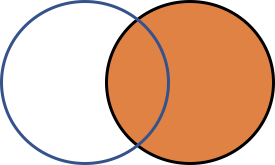
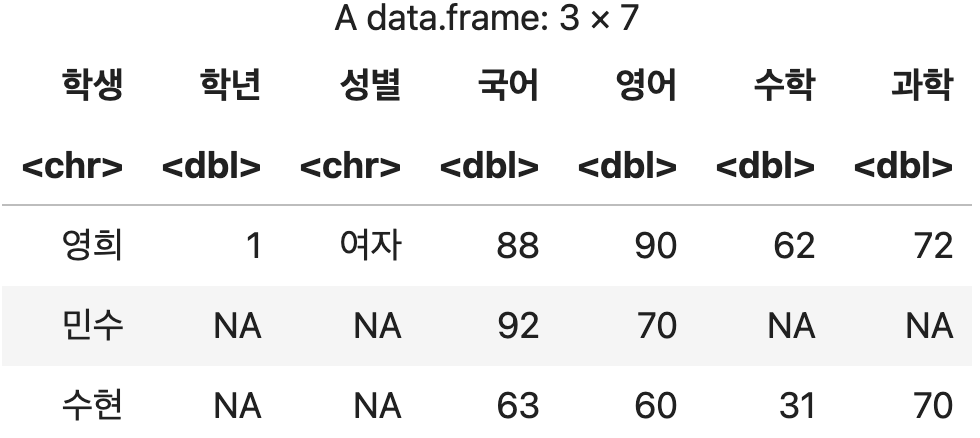
오른쪽에 지정된 데이터프레임(성적)에 대한 전체 데이터를 유지하고, 왼쪽 데이터(학생정보)에서 이름 열을 기준으로 매칭되는 데이터들을 찾아 결합한다.
오른쪽 기준 결합
1
right_join(학생정보, 성적, by=c("학생" = "이름"))
💻 출력결과
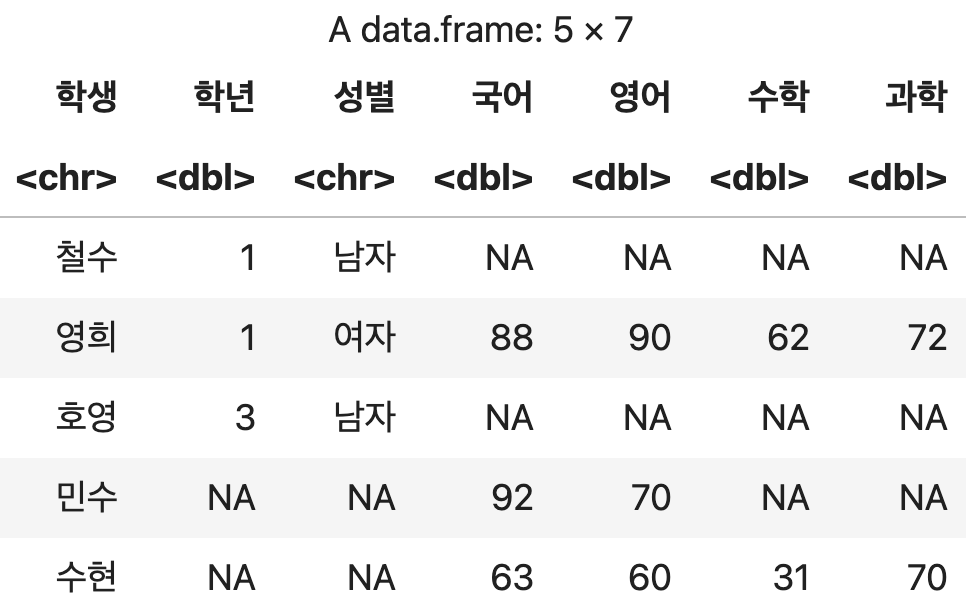
전체 데이터 결합하기 (full_join)
양쪽의 데이터를 교차로 결합한다.
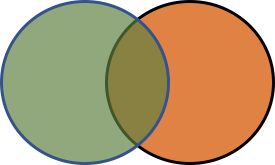
데이터 교차 결합 (합집합)
1
full_join(학생정보, 성적, by=c("학생" = "이름"))
💻 출력결과
기준열의 데이터가 매칭되는 것만 결합하기
양쪽에서 기준열의 값이 공통적으로 존재하는 행만 결합
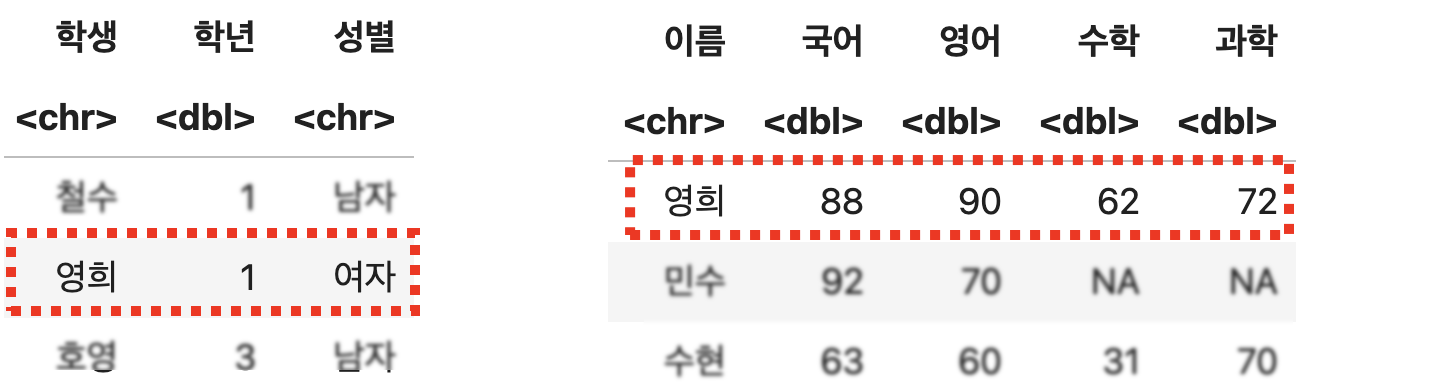

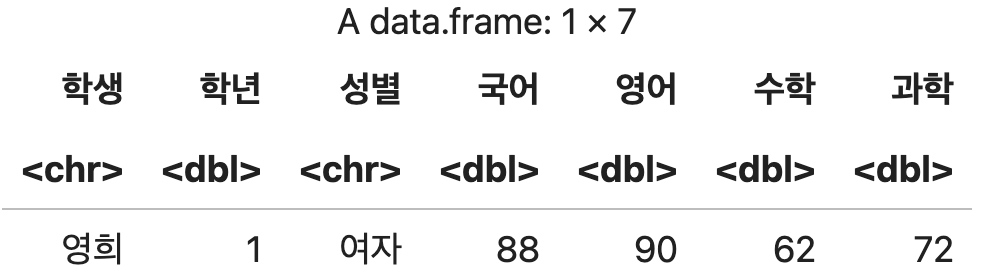
교차로 매칭되는 데이터만 결합하기
1
inner_join(학생정보, 성적, by=c("학생" = "이름"))
💻 출력결과
semi_join
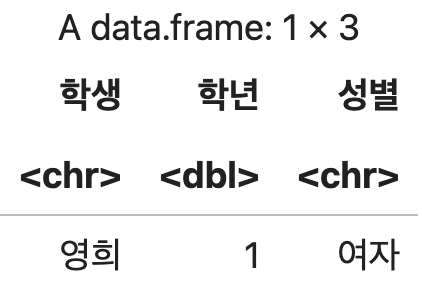
양쪽에서 기준열의 값이 공통적으로 존재하는 행만 결합하되 왼쪽 데이터의 열만 갖는다.
결합이라기 보다는 왼쪽 데이터에서 오른쪽과 겹치는 항목만 걸러낸다고 보는 것이 맞다.
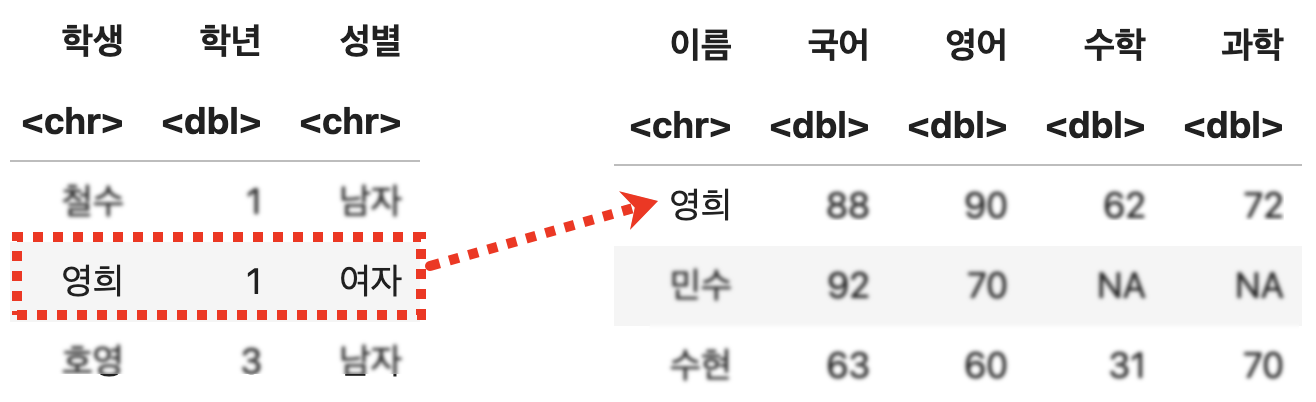
왼쪽에서 오른쪽과 겹치는 항목 걸러내기
1
semi_join(학생정보, 성적, by=c("학생" = "이름"))
💻 출력결과
anti_join
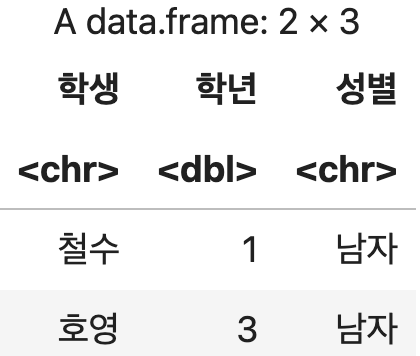
semi_join의 반대 기능.
왼쪽 데이터에서 오른쪽 데이터와 겹치지 않는 행만 걸러낸다.
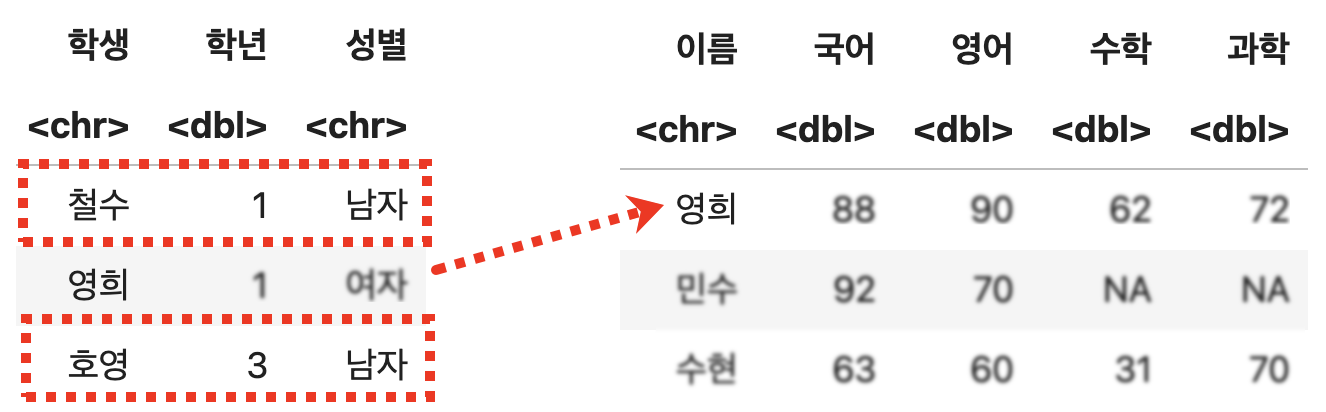
오른쪽 데이터와 겹치는 항목만 걸러내기
1
anti_join(학생정보, 성적, by=c("학생" = "이름"))
💻 출력결과
2) 행단위로 결합하기
첫 번째 샘플데이터 준비
1
2
3
4
5
6
7
성적표1 <- data.frame(이름=c("철수", "영희", "민수"),
                    학년=c(1, 1, 2),
                    성별=c("남자","여자", "남자"),
                    국어=c(98, 88, 92),
                    영어=c(NA, 90, 70),
                    수학=c(88, 62, NA))
성적표1
💻 출력결과
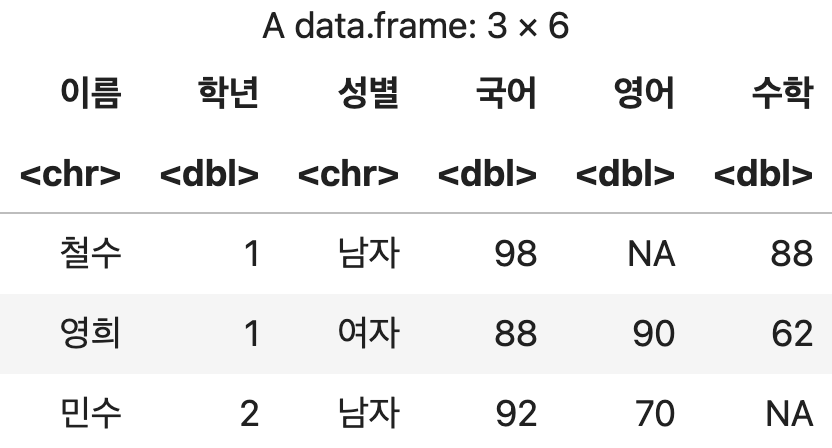
두 번째 샘플 데이터 준비
1
2
3
4
5
6
7
성적표2 <- data.frame(이름=c("철수", "수현", "호영"),
                    학년=c(1, 2, 3),
                    성별=c("남자", "여자", "남자"),
                    국어=c(98, 63, 120),
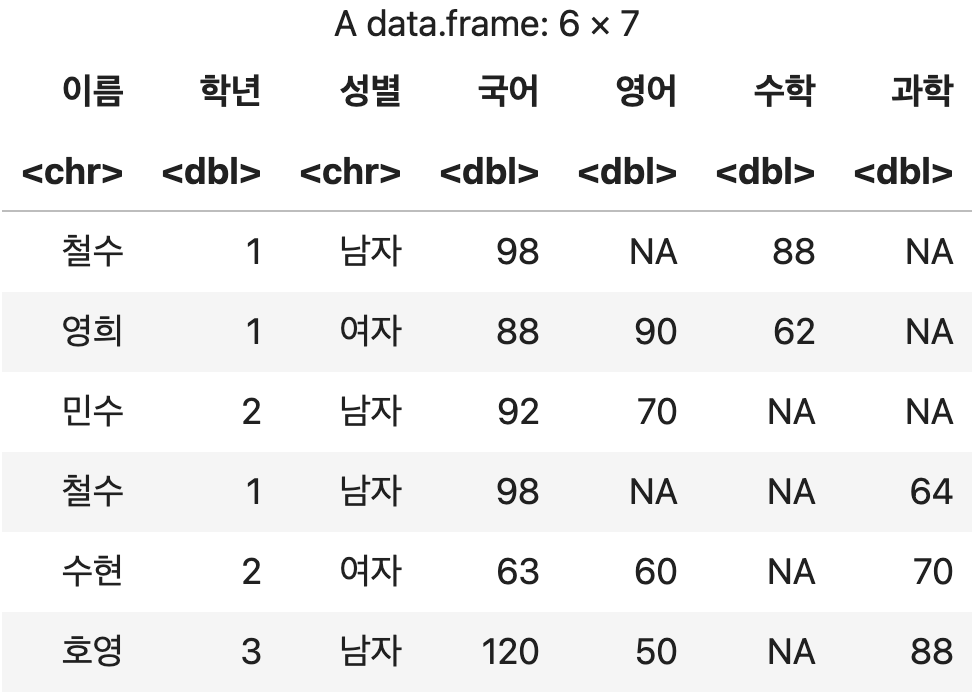
                    영어=c(NA, 60, 50),
                    과학=c(64, 70, 88))
성적표2
💻 출력결과
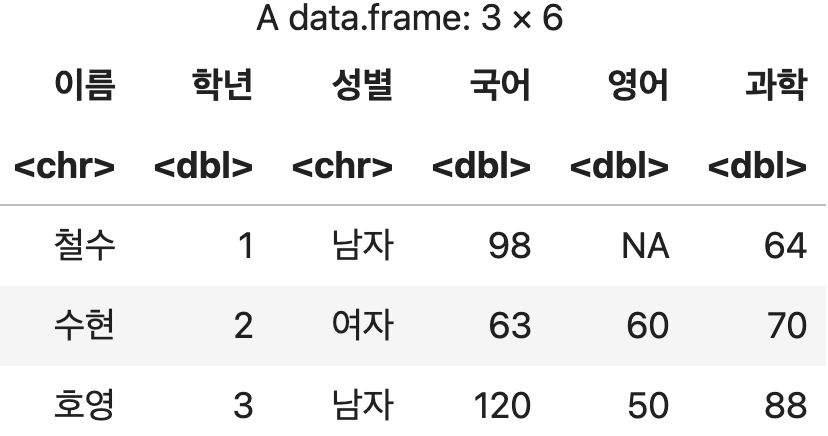
행 단위로 데이터 결합하기
양쪽의 DataFrmae에서 중첩되지 않는 열은 결측치(NA)로 처리되어 병합된다.
단순한 병합처리이기 때문에 데이터의 중복 여부는 검사하지 않는다.
행 단위 단순 병합
1
bind_rows(성적표1, 성적표2)
💻 출력결과